FFmpeg使用教程与常用命令 - Windows篇
下载
官方下载地址:https://ffmpeg.org/download.html
有两个编译者版本,博主选择:Windows builds from gyan.dev
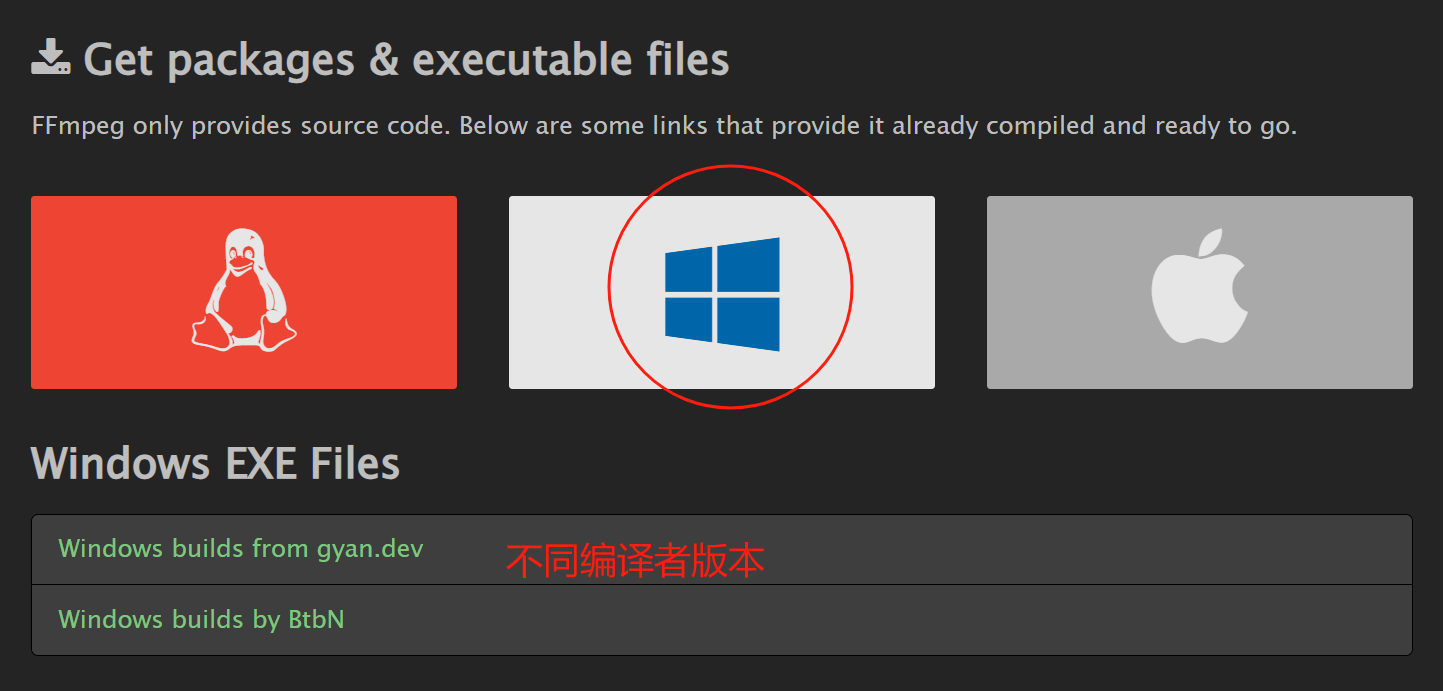 往下滑找到release builds
选择full版本,解压后的体积也就多200M
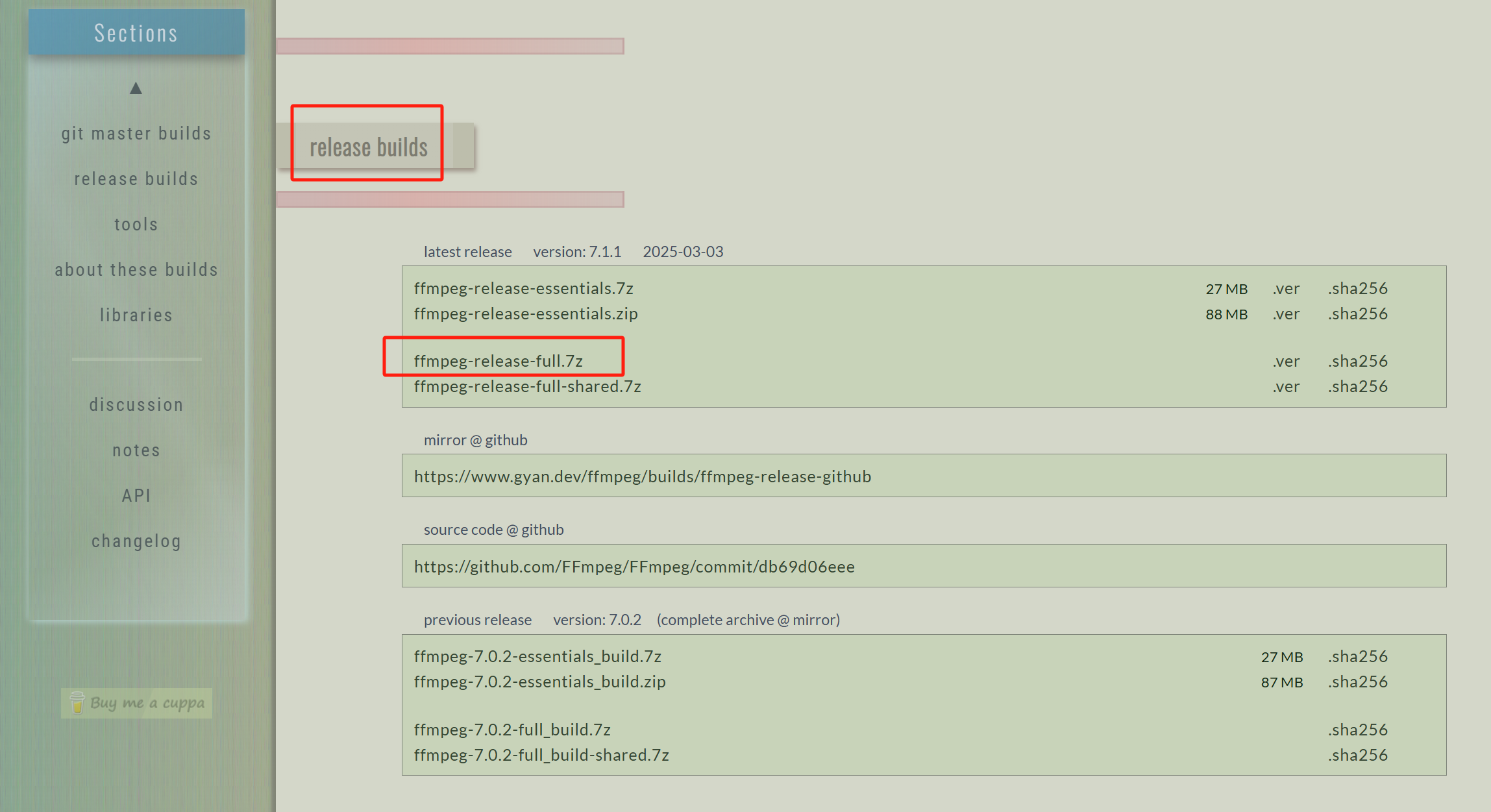
解压到任意目录,我的存放路径为:D:/工具/ffmpeg-7.1.1-full_build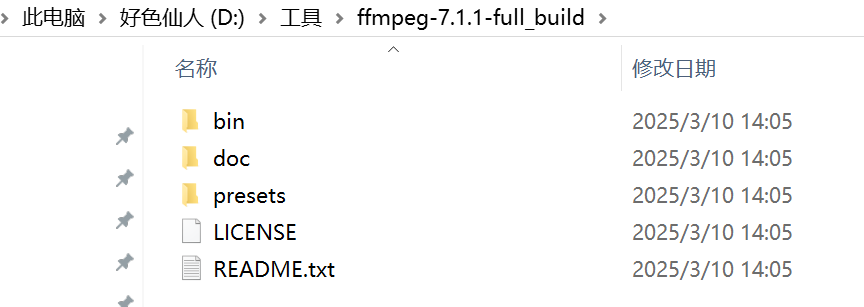
新增环境变量
右键显示器右下角的电脑图标 打开“网络和Internet设置”
手动搜索环境变量,选择编辑系统环境变量
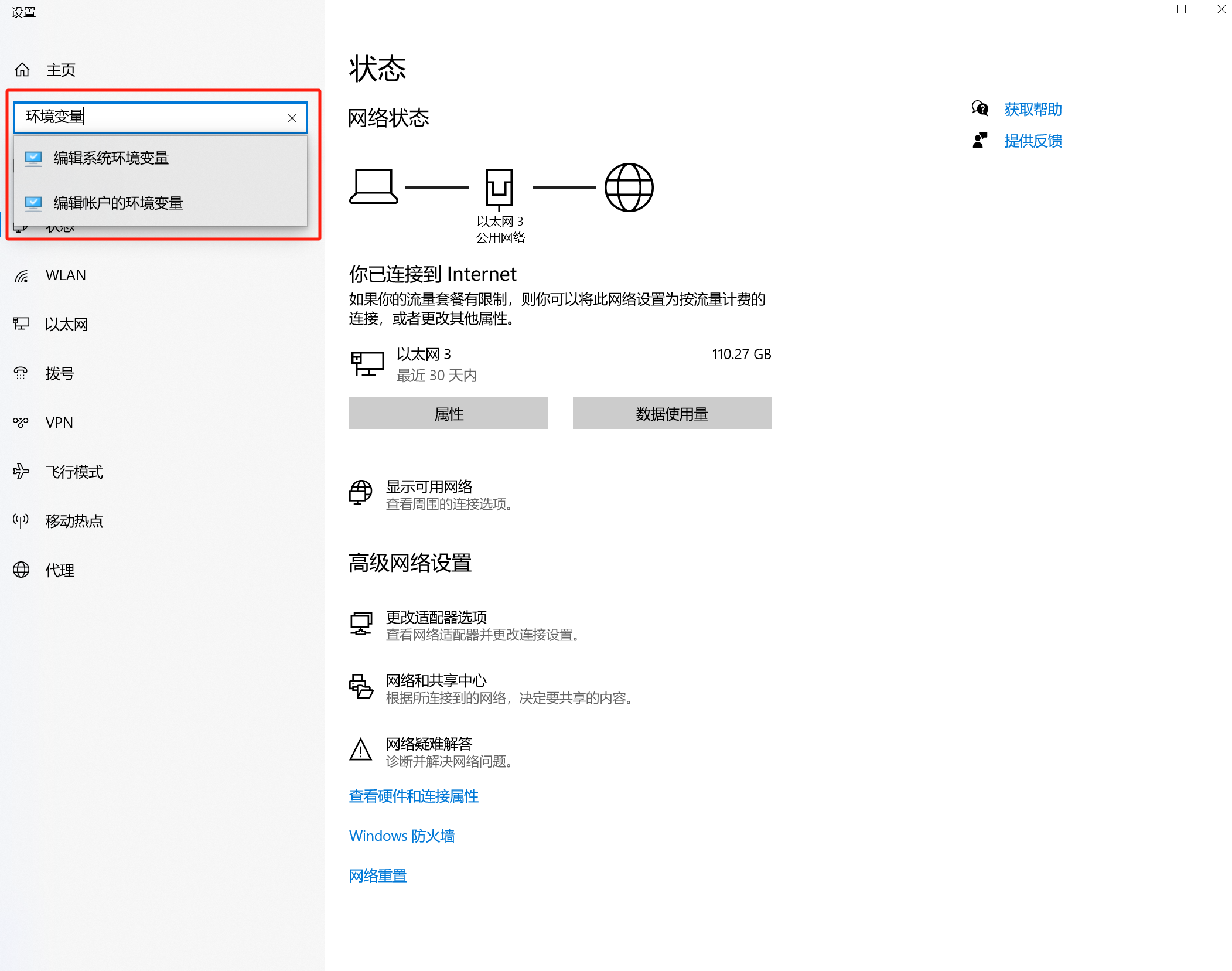
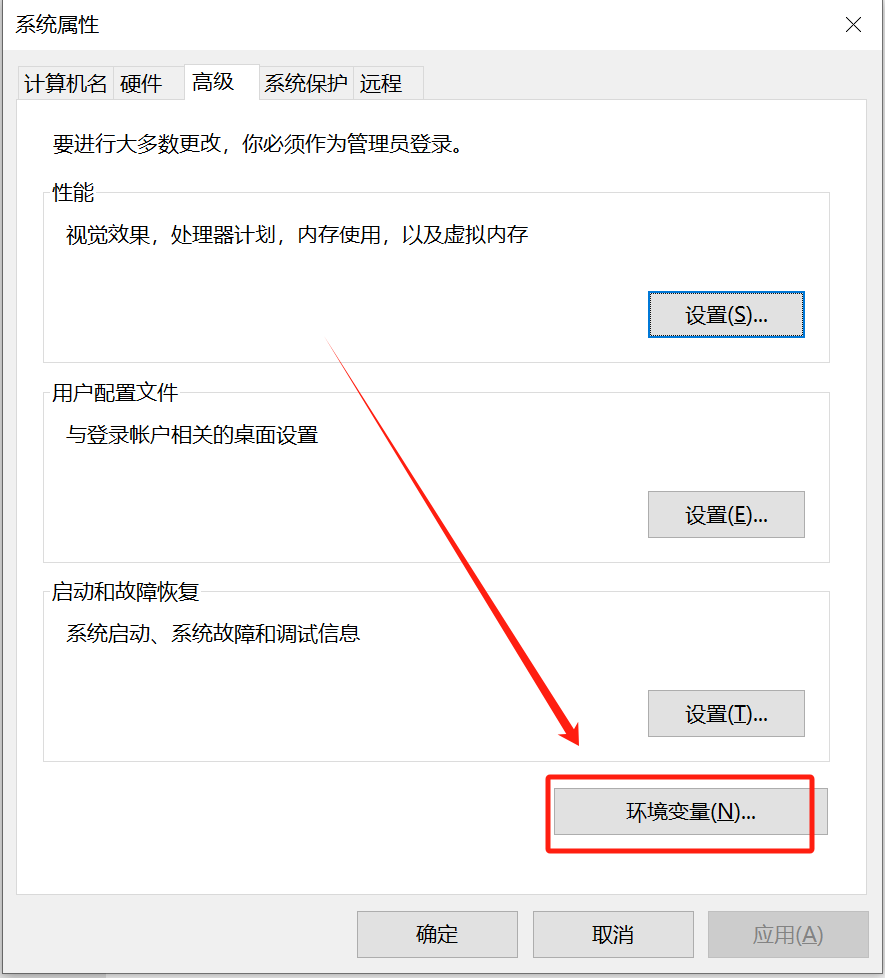
双击编辑Path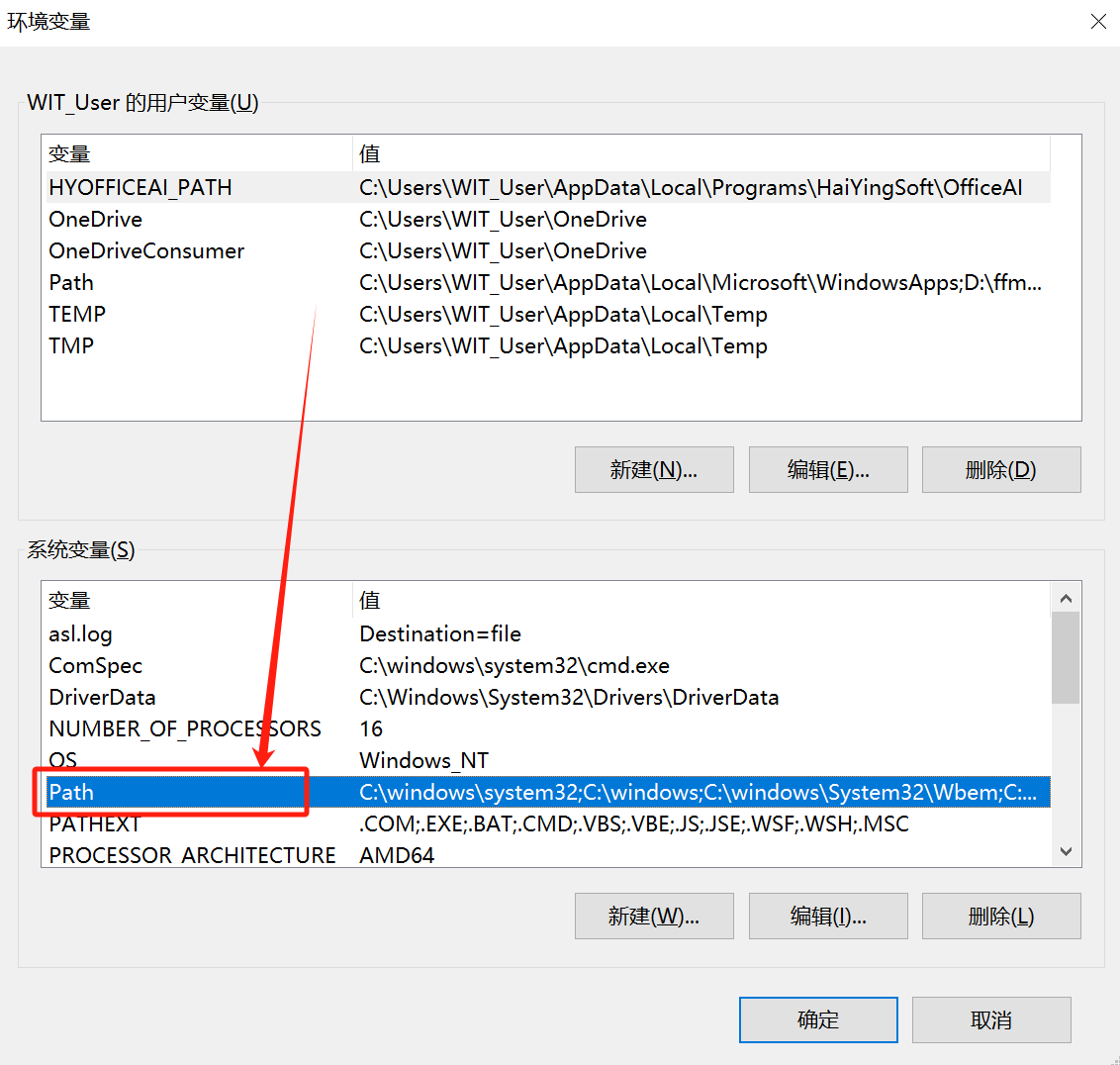
新建环境变量路径,将bin路径复制到这里来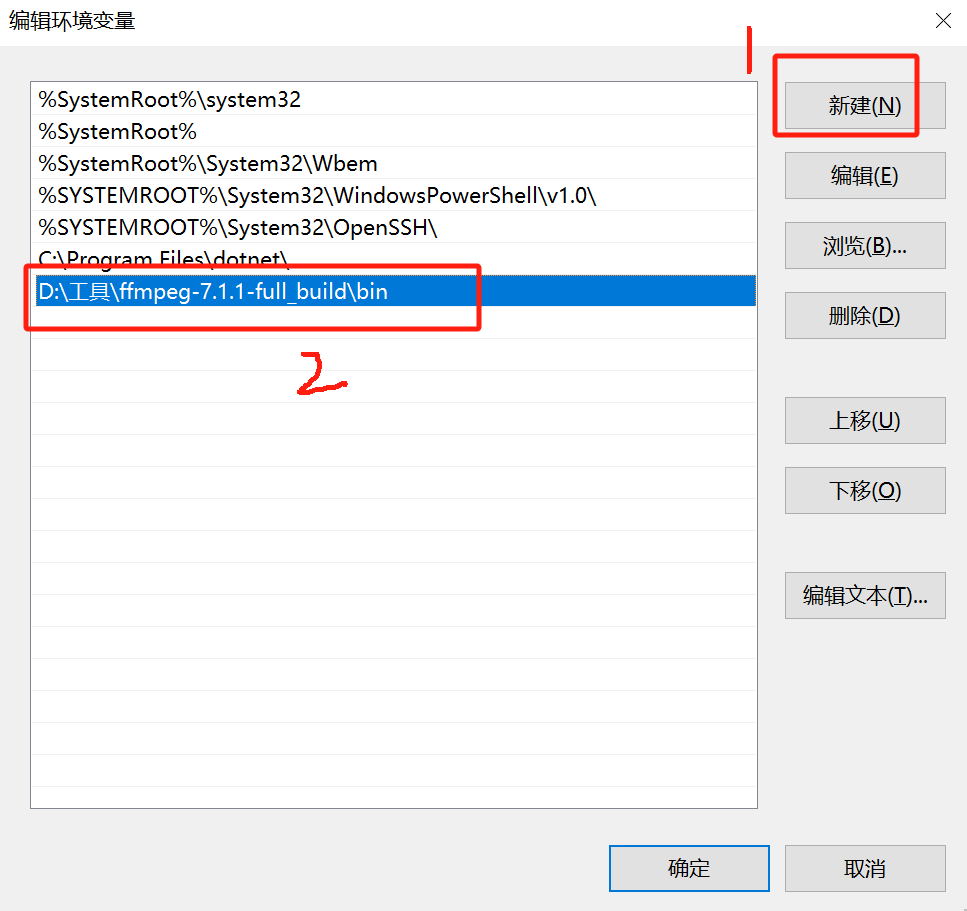
验证
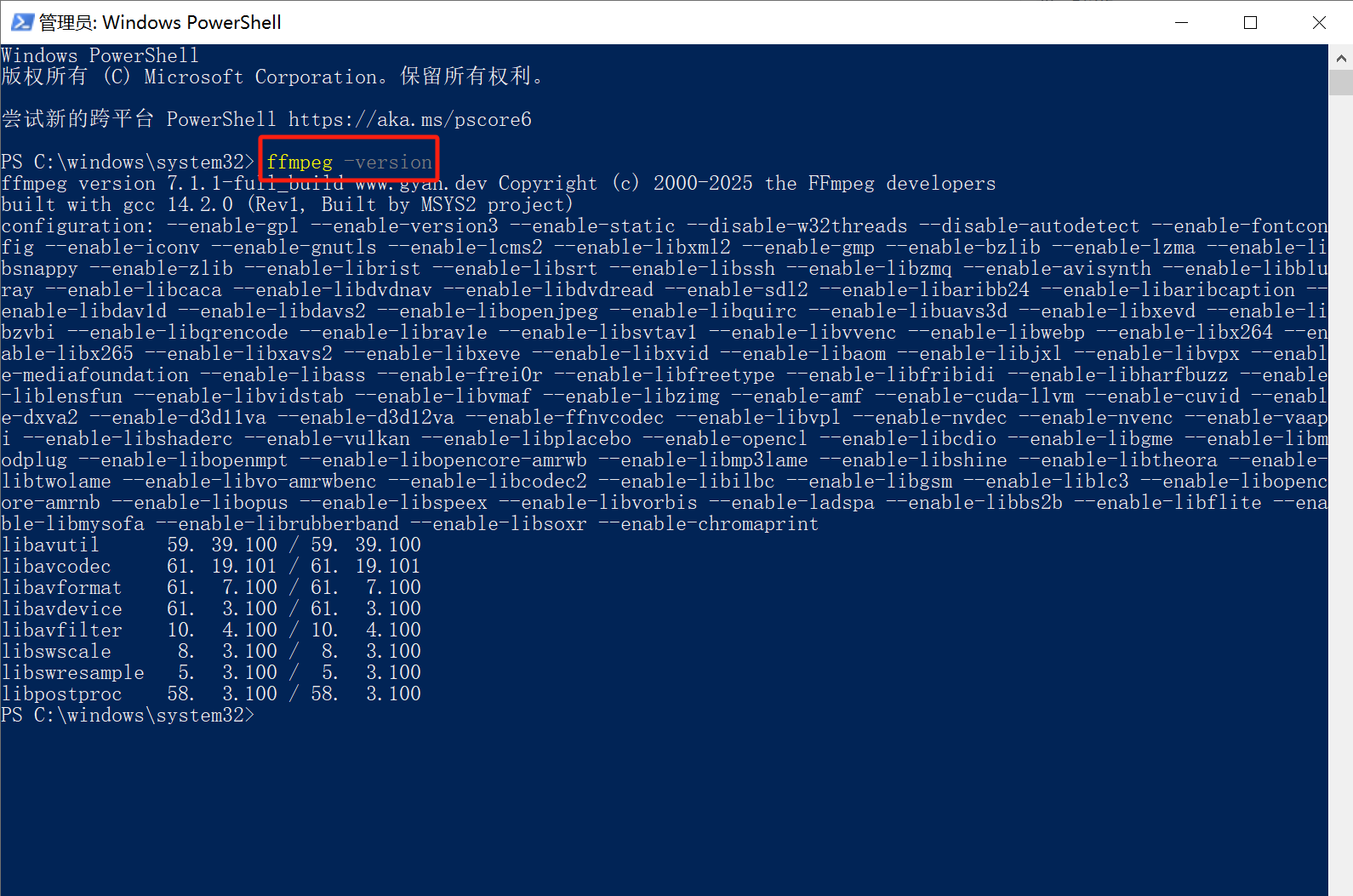
验证安装:打开powershell,输入 ffmpeg -version有版本信息代表成功
命令格式
ffmpeg [全局选项] [输入文件选项] -i 输入文件 [输出文件选项] 输出文件常用命令
#查看文件信息
ffmpeg -i filename

#视频格式转换[v视频流a音频流s字幕流均直接复制不作修改]
ffmpeg -i input.mp4 -c:v copy -c:a copy -c:s copy output.avi

#提取音频
ffmpeg -i video.mp4 -vn -acodec copy audio.aac

#合并视频和音频
ffmpeg -i video.mp4 -i audio.mp3 -c:v copy -c:a aac -map 0:v:0 -map 1:a:0 output.mp4

#裁剪视频时长
ffmpeg -i input.mp4 -ss 00:01:30 -t 00:00:20 -c copy output.mp4

#调整视频大小
ffmpeg -i input.mp4 -vf scale=640:480 output.mp4

#视频压缩
ffmpeg -i input.mp4 -vcodec libx264 -crf 28 -preset fast -acodec aac output.mp4

#添加水印
ffmpeg -i input.mp4 -i watermark.png -filter_complex "overlay=10:10" output.mp4
.bat批处理
尝试批量转换mp4格式为mkv
创建txt文本,将以下内容复制进去,更改后缀为bat,双击运行即可
@echo off
setlocal enabledelayedexpansion

:: 设置 FFmpeg 路径(如果已加入 PATH 可省略)
set FFMPEG="ffmpeg"

:: 遍历当前目录下所有 MP4 文件
for %%F in (*.mp4) do (
    echo 正在处理: %%F
    %FFMPEG% -i "%%F" -c:v copy -c:a copy -c:s copy "%%~nF.mkv"
    echo 转换完成: %%~nF.mkv
    echo.
)

echo 所有文件转换完成!
pause
本文是原创文章,采用 CC BY-NC-ND 4.0 协议,完整转载请注明来自 hongdou的折腾笔记
阅读建议
评论
匿名评论
隐私政策
你无需删除空行,直接评论以获取最佳展示效果

最新评论
kana /
zz /
廖 /
Echo /
hongdou /