moviepilot v2配置与使用
下载
强烈推荐使用docker版,“我不是矿神”源里也有套件版,但docker版更方便配置与修改
注册表搜索 jxxghp/moviepilot-v2 or 使用docker命令拉取镜像 docker pull jxxghp/moviepilot-v2
PS:docker源被墙,改镜像源也经常不好使,最好还是科学
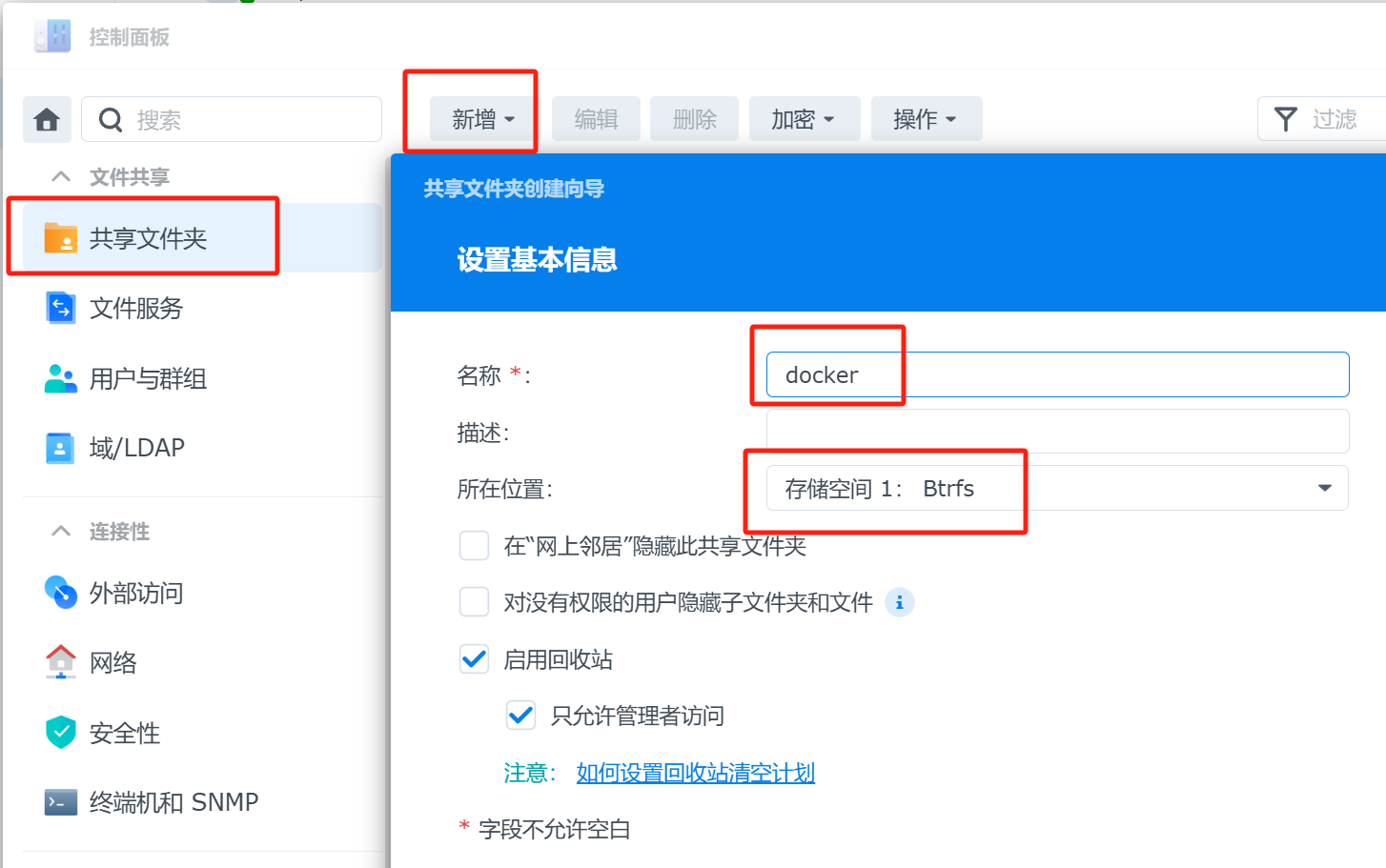
创建docker共享文件夹
群晖-控制面板-共享文件夹-新增-名称:docker,存储位置一般默认volome1,一直下一步即可
创建config文件夹
群晖 >> File Station >> docker
新建mp文件夹,在mp文件夹中新建config文件夹
/docker/mp/config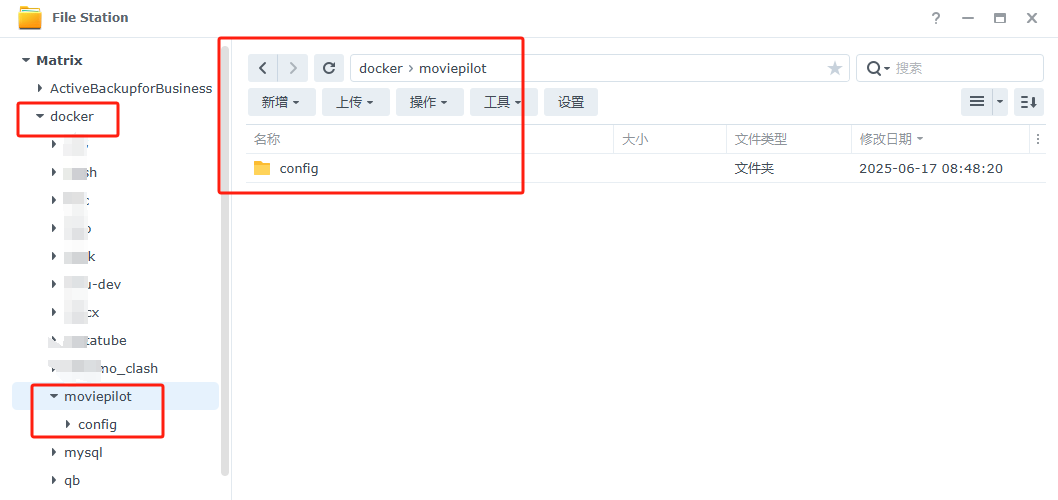
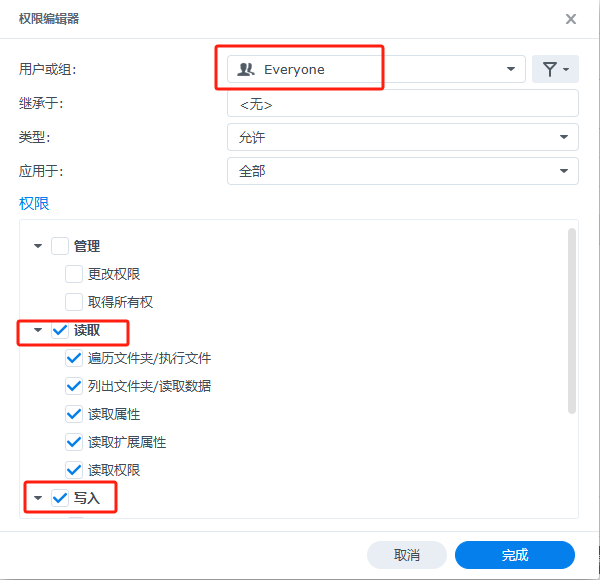
右键docker文件夹-属性-权限-新增everyone权限,勾选读取和写入
应用到所有子文件夹及文件中,点击保存
创建并运行容器
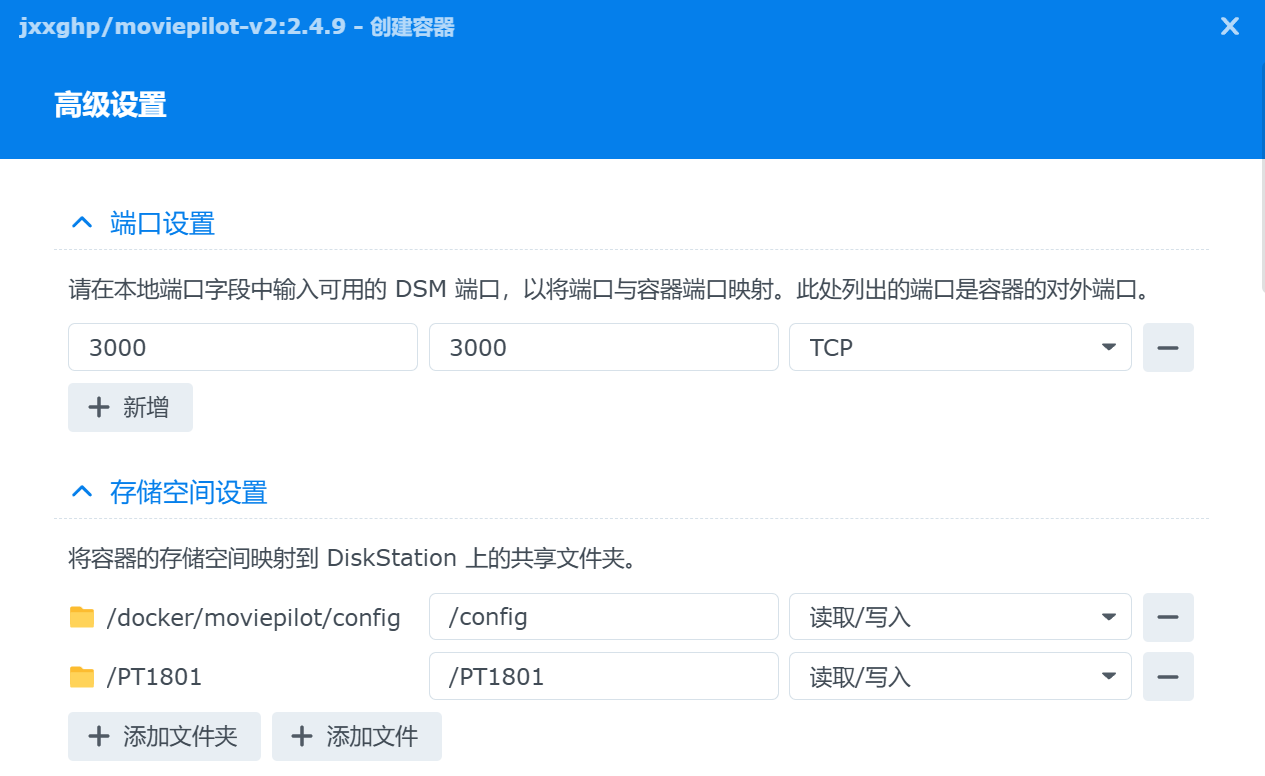
端口映射3000
如选host网络,可以不配置此项
存储空间映射
/docker/moviepilot/config >> /config
/[机械盘一级共享文件夹] >> /[机械盘一级共享文件夹]
左边填写本地路径,右边填写容器需要使用的路径
映射的意思就是:
让容器找config文件,它就直接去/docker/moviepilot/config这个路径找,容器内部本身也是存在路径的说法的,如果不映射的话,它默认在容器内部中寻找,虽然config文件容器内部本身是有的,映射出来是为了方便查看
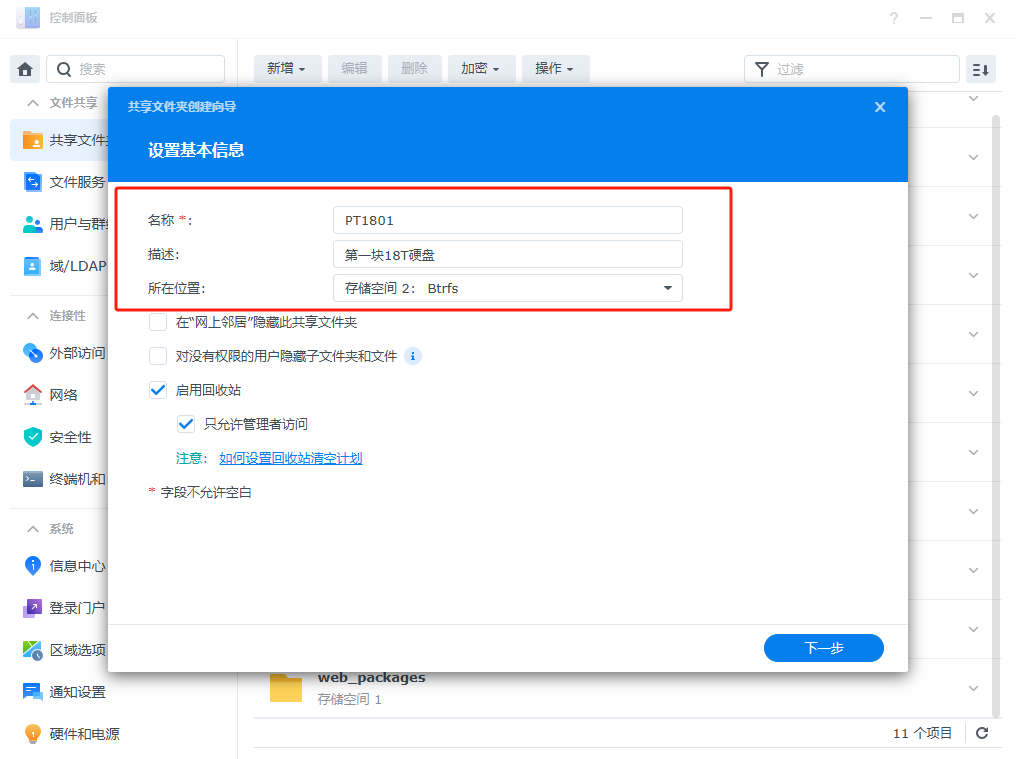
我群晖新增了一块18T机械盘,用于存储影视剧资源,我创建一级共享文件夹为PT1801,将整个一级大文件夹映射给mp关联
新增环境变量
若使用IYUU来认证,则:
AUTH_SITE:iyuu
IYUU_SIGN:[填你的iyuu令牌]
若直接使用PT站认证,则:
AUTH_SITE:[查看wiki]
[xxxx]_UID:用户名
[xxxx]_PASSKEY:密钥
查询iyuu令牌:https://iyuu.cn/
查询wiki以及对应PT站点简称:https://wiki.movie-pilot.org/zh/configuration
强烈推荐修改超级管理员,默认是admin
SUPERUSER:[你的emby主账号昵称]
强烈推荐mp使用http科学代理
PROXY_HOST:[http://IP:端口号]
以上4项配置完成后就可以启动mp,日志可以查看超管的密码
日志路径 /dockers/mp/config/logs/
*********************************************************************
*********************** 启动后继续配置 ****************************
*********************************************************************
登录MP后配置
修改密码
用户管理>>修改密码
新增下载器
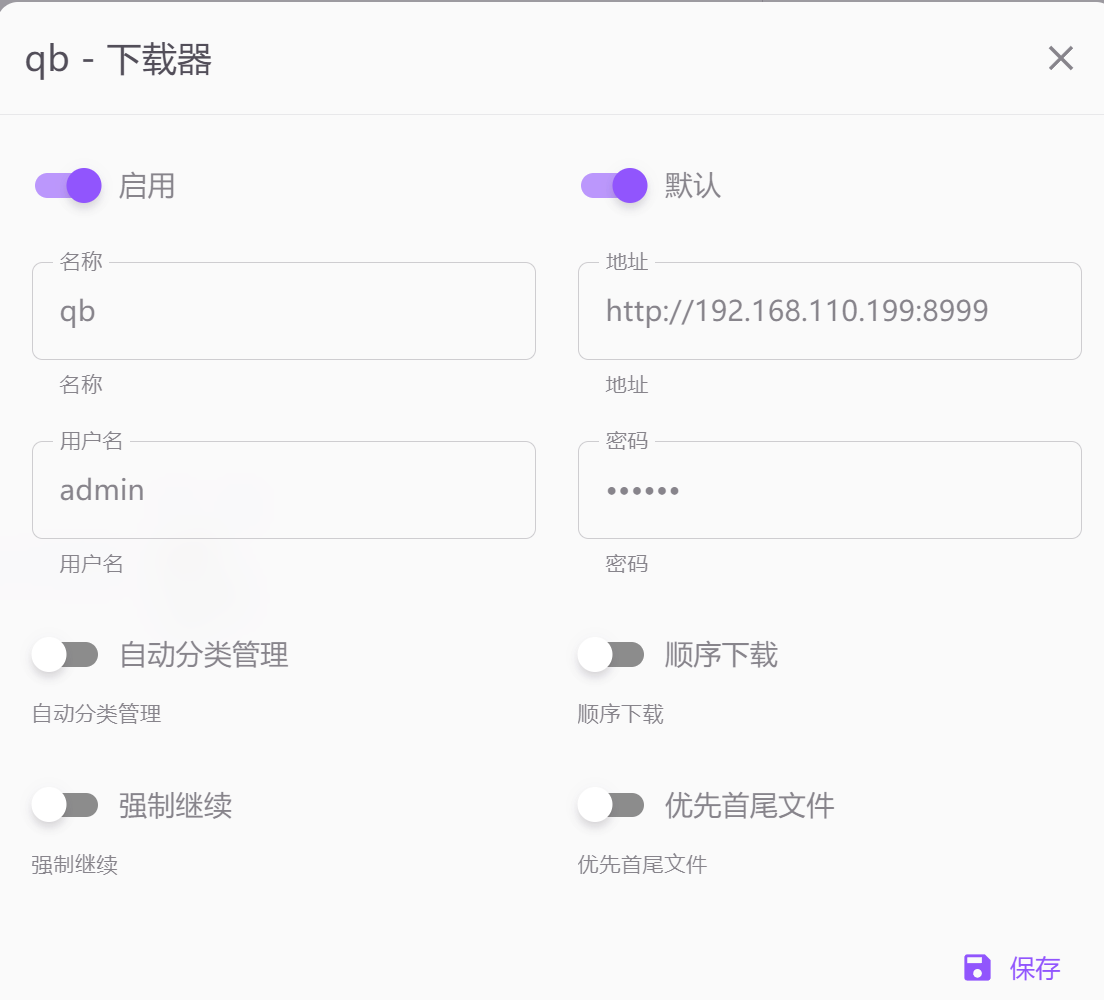
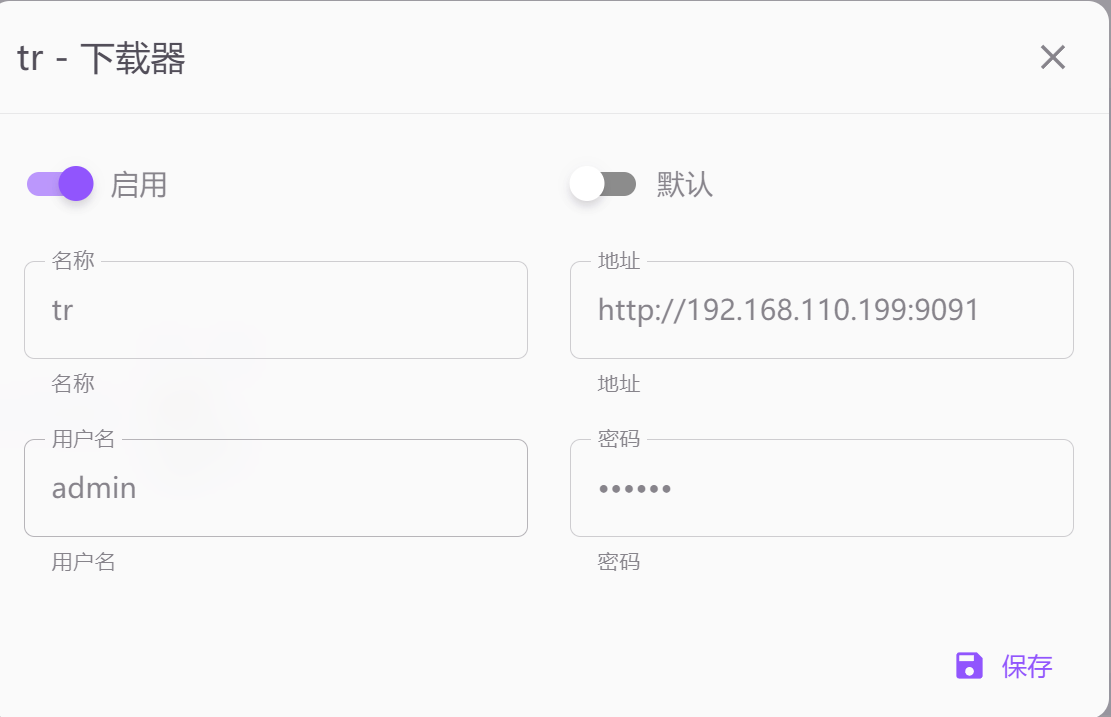
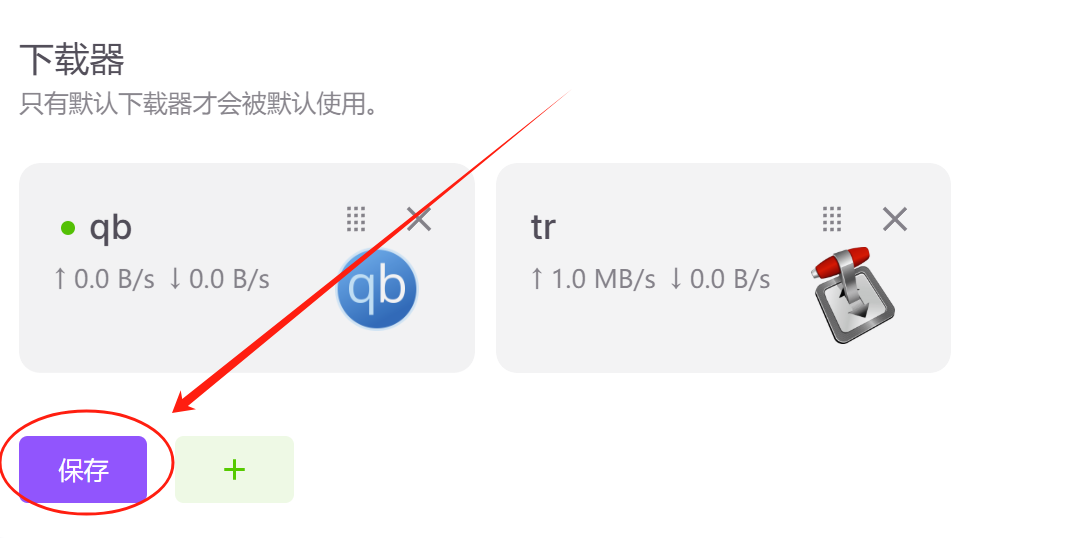
设定>>系统板块>>下载器>>新增QB(下载用)和TR(保种用)
记得要点两次保存,里面和外面都有“保存”按钮
新增媒体库服务器
不细说了
目录同步
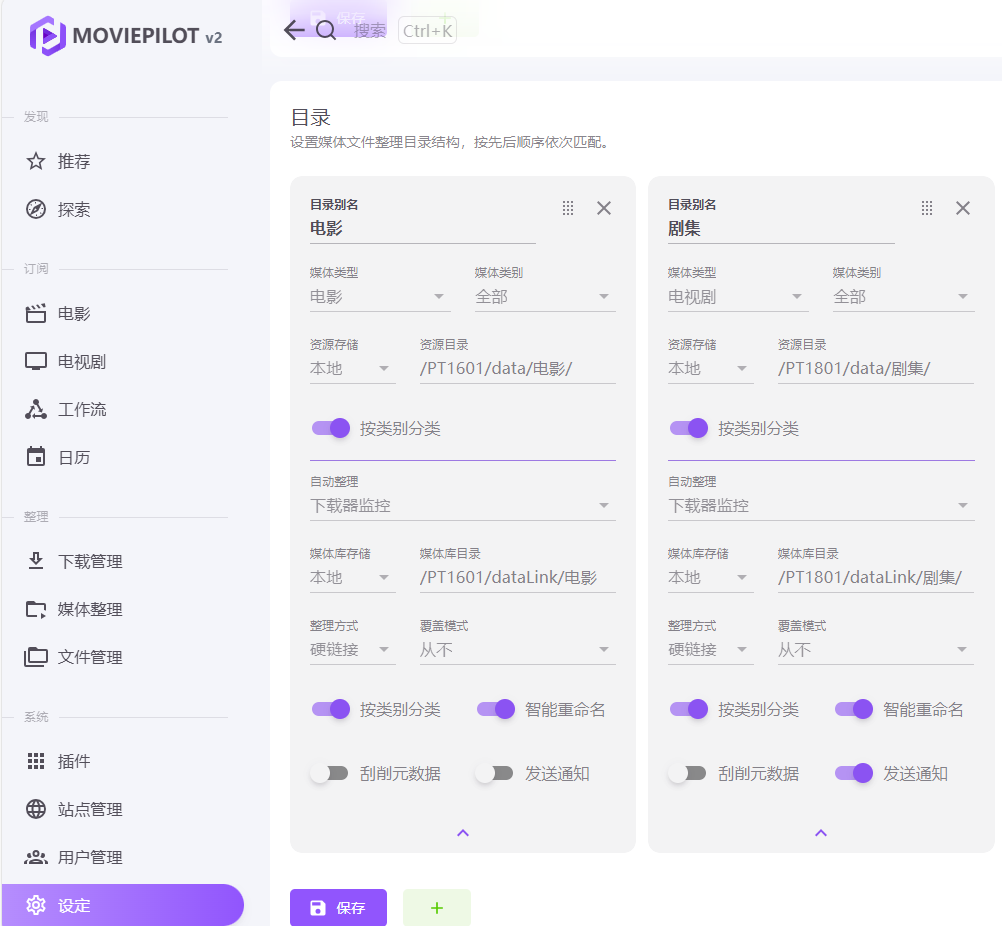
实现效果 硬链接&重命名&自动分类
将下载好的文件,硬链接并且重命名为emby能识别的资源名称,然后自动分类到对应的文件夹给媒体库扫描
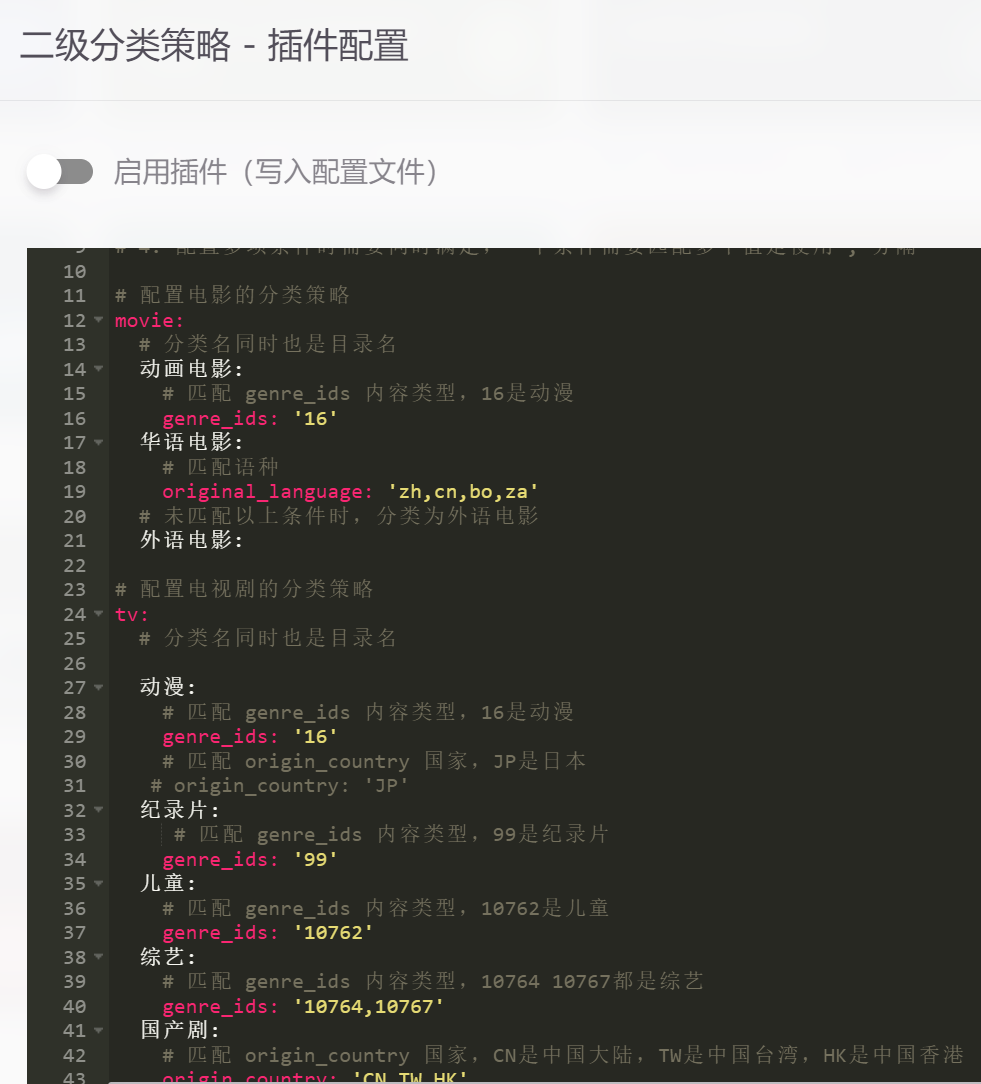
其中自动分类需要在配置文件中设定,我这里使用的是插件-二级分类策略(修改后会自动写入到配置文件中)
硬链接(hard link)
一份文件生成多个文件入口,但只占用一份存储空间,只有所有入口都删除后才能释放文件占用空间;
可以修改硬链接后的文件名但不会影响原文件做种(不能修改文件内容);
要求在同一磁盘/存储空间/映射路径下才能硬链接。
重命名
因PT下载的文件emby不一定能识别刮削,故还需要重命名为emby标准识别名
原文件名:The.Silence.of.the.Lambs.1991.Bluray.1080p.x265.10bit.2Audios.MNHD-FRDS.mkv
重命名后:沉默的羔羊 (1991) - 1080p.mkv
高级重命名:沉默的羔羊 (1991) - 1080p.x265@FRDS.mkv
自动分类
我的本地目录结构
/PT1801/data/电影/动画电影 >> /PT1801/dataLink/电影/动画电影
/PT1801/data/电影/华语电影 >> /PT1801/dataLink/电影/华语电影
/PT1801/data/电影/外语电影 >> /PT1801/dataLink/电影/外语电影
/PT1801/data/剧集/动漫 >> /PT1801/dataLink/剧集/动漫
/PT1801/data/剧集/国产剧 >> /PT1801/dataLink/剧集/国产剧
/PT1801/data/剧集/日韩剧 >> /PT1801/dataLink/剧集/日韩剧
/PT1801/data/剧集/欧美剧 >> /PT1801/dataLink/剧集/欧美剧
/PT1801/data/剧集/综艺 >> /PT1801/dataLink/剧集/综艺
/PT1801/data/剧集/纪录片 >> /PT1801/dataLink/剧集/纪录片
具体配置请仔细看图
整理 & 刮削
电影重命名格式
{{title}}{% if year %} ({{year}}){% endif %}/{{title}}{% if year %} ({{year}}){% endif %}{% if part %}-{{part}}{% endif %}{% if videoFormat %} - {{videoFormat}}{% endif %}{{fileExt}}剧集重命名格式
{{title}}{% if year %} ({{year}}){% endif %}/Season {{season}}/{{title}} - {{season_episode}}{% if part %}-{{part}}{% endif %}{% if episode %} - 第 {{episode}} 集{% endif %}{% if videoFormat %} - {{videoFormat}}{% endif %}{{fileExt}}配置cookiecloud
原理
通过mp搜素与订阅站点,都是通过cookie去联络站点的,而cookie是有时效会自动刷新的,故需要在你的浏览器安装插件自动抓取cookie并上传给mp的cookiecloud
安装浏览器插件
mp内置有cookiecloud,浏览器地址输入http://[nas的IP]:3000/cookiecloud,可以看到 Hello Moviepilot字样
在你常登录浏览PT的浏览器插件搜索下载cookiecloud
服务器地址填写:http://[nas的IP]:3000/cookiecloud
用户KEY·UUID和端对端密码点一下自动生成即可,然后把这两个参数复制到mp上
浏览器cookiecloud页面拉到底,可以点手动同步,并测试是否配置成功
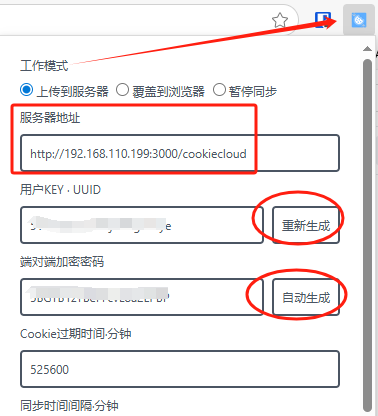
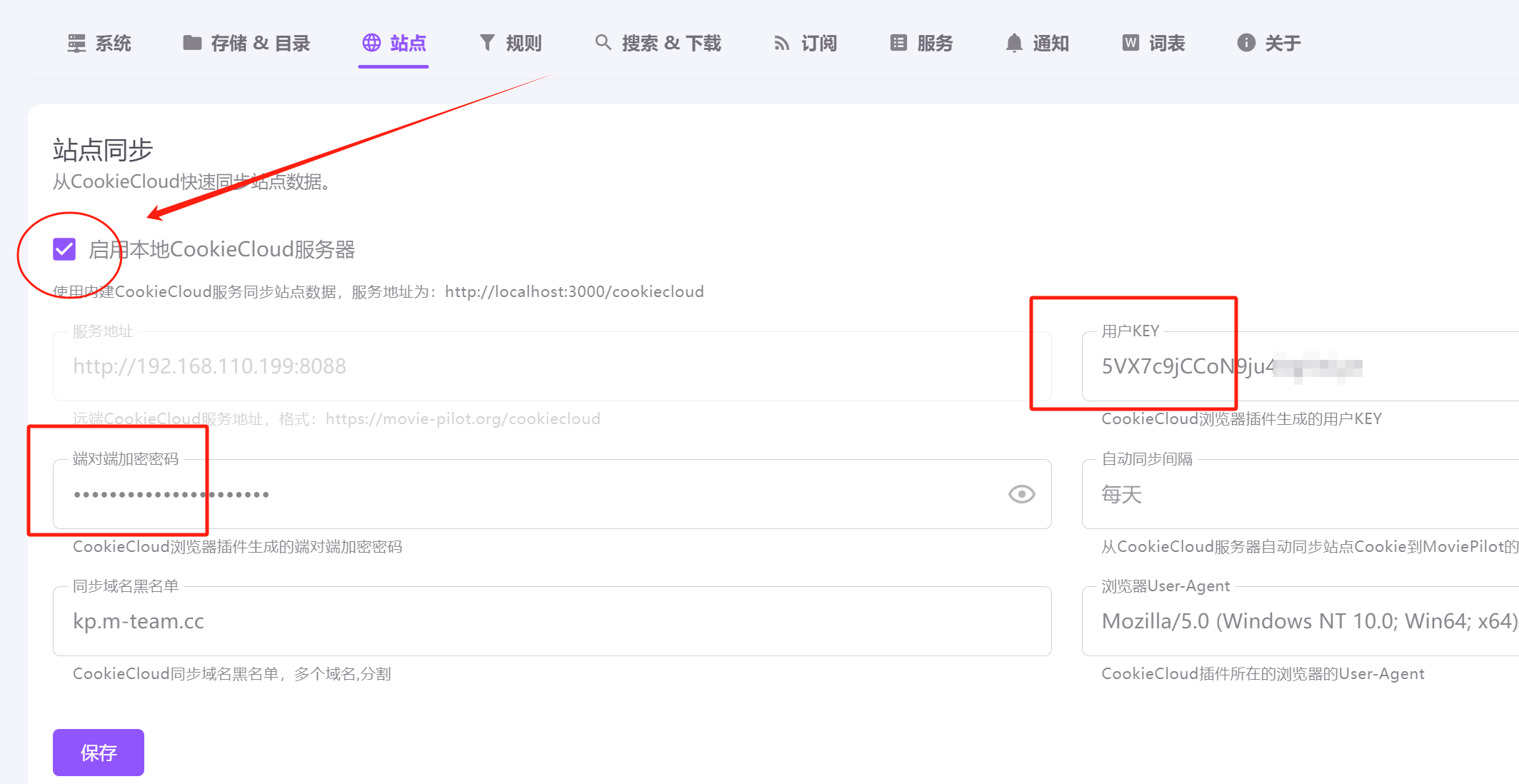
配置成功后,手动执行设定>>服务>>【执行】同步CookieCloud站点 ,mp上的站点管理会自动添加你浏览器登录过的站点

站点管理
在站点管理中,编辑站点
启用站点
增加RSS地址,用于订阅追剧 如何获取RSS点这里
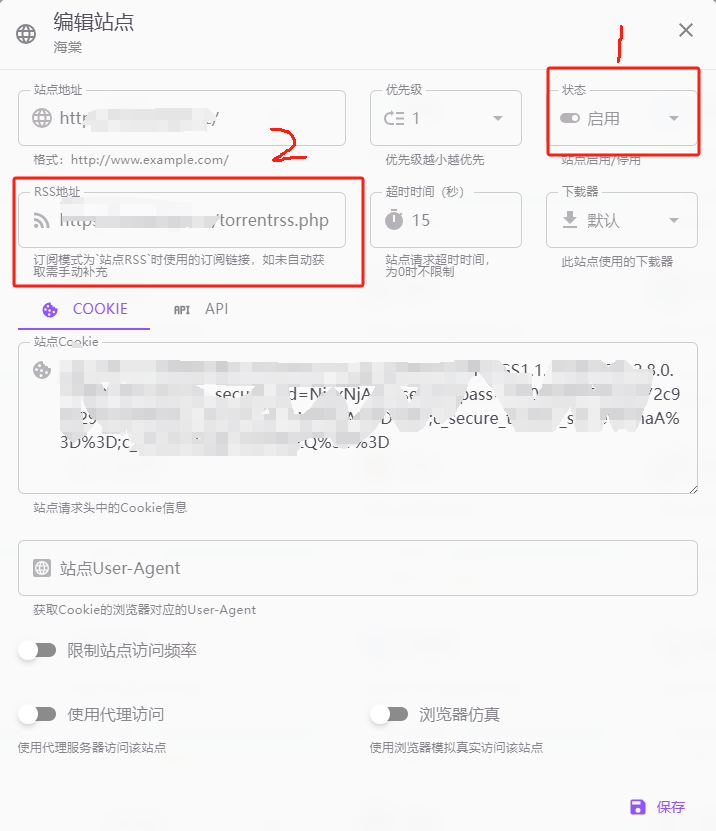
继续启用站点
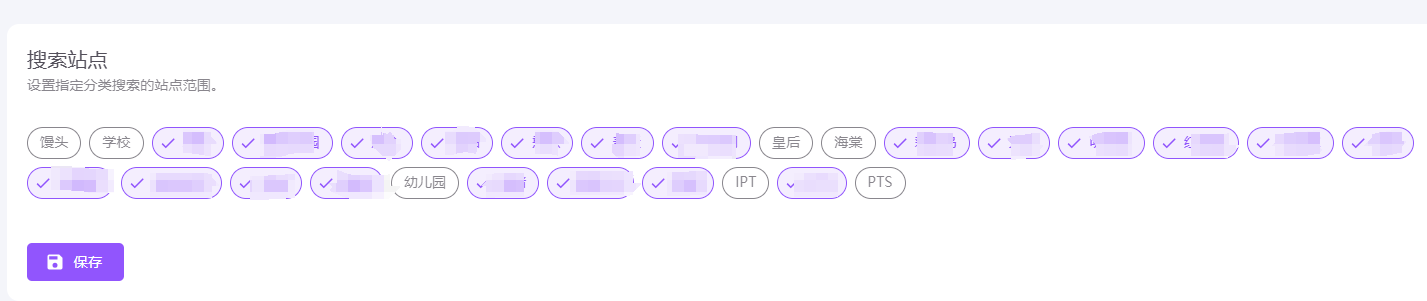
设定>>搜索&下载
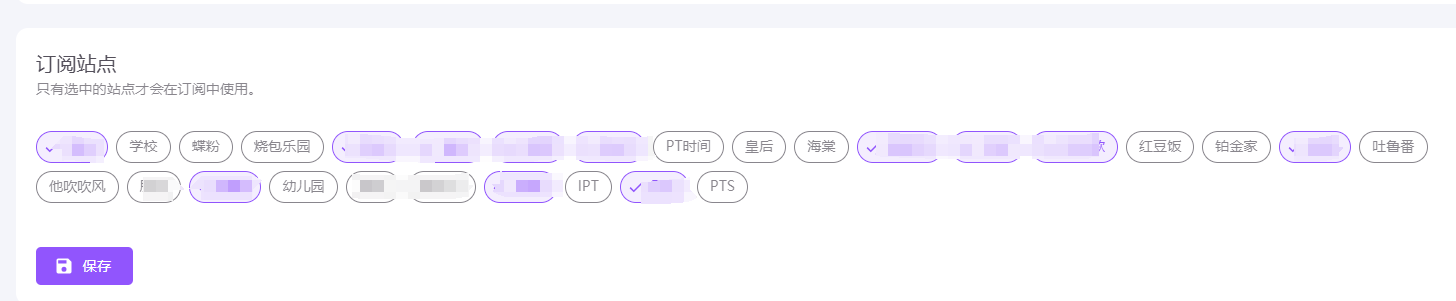
设定>>订阅
均需要选中保存后,才会最终生效
自定义识别词
对于命名不规范的资源,编写自定义识别词,使用正则表达式对资源名称进行校正,以便MoviePilot可以正确识别
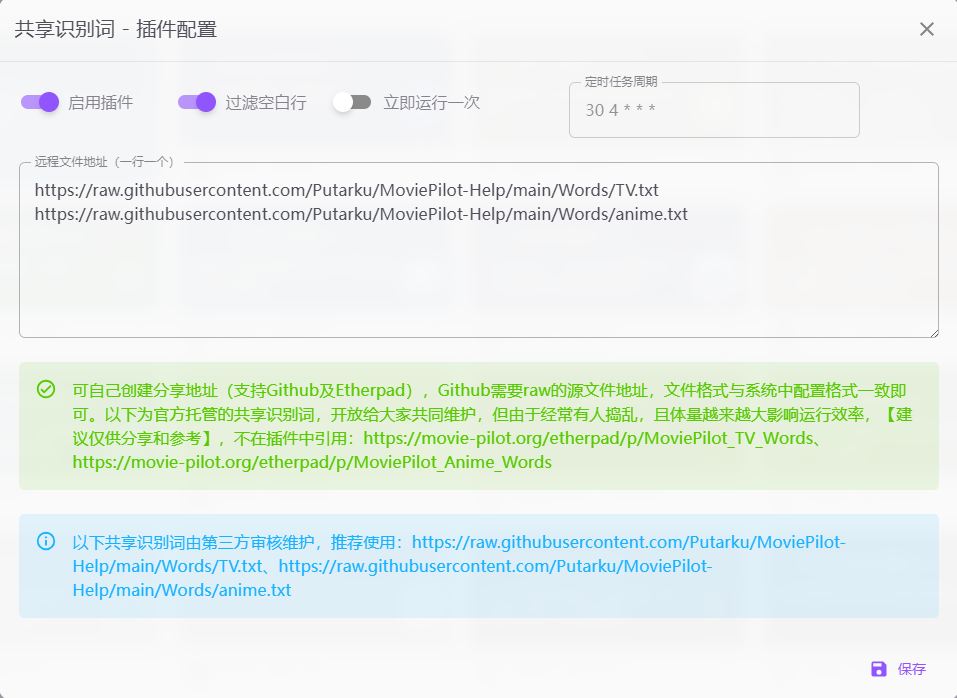
这里强烈建议使用插件 共享识别词,mp已经帮配置好两个词库,只需要安装启用即可