hlink 2.0 webui硬链接的安装与使用
hlink硬链接
hlink(即hard link硬链接),hlink出来的那份文件,实际也指向源文件的存储地址,故还是占用同一份空间,并且源文件和目标文件删除任意一个均不会影响另一个。
创建docker共享文件夹
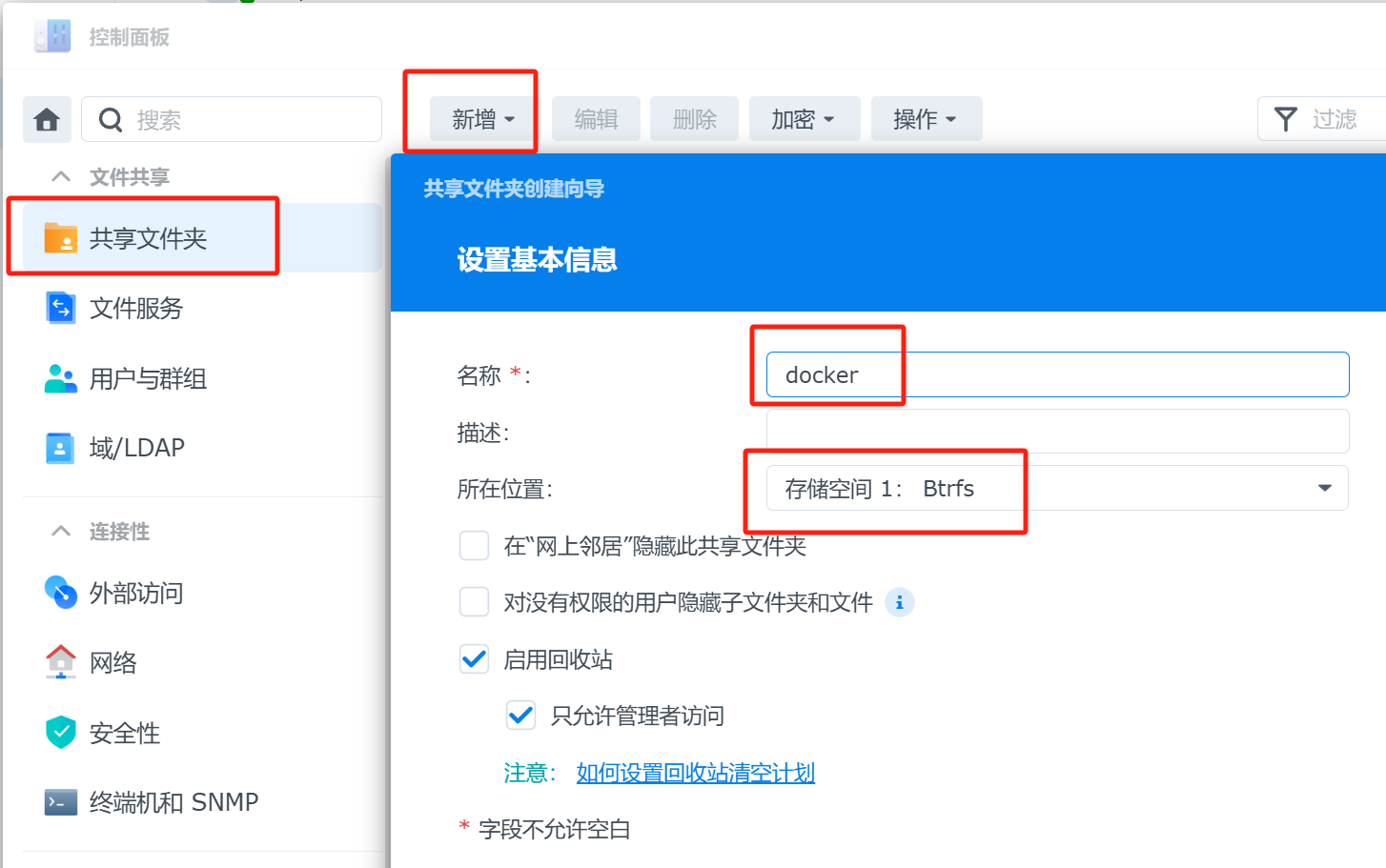
群晖->控制面板->共享文件夹->新增->名称:docker,存储位置一般默认volome1,一直下一步即可
创建/hlink/data文件夹
群晖 -> File Station -> docker
新建hlink文件夹,在hlink文件夹中继续新建data文件夹 /docker/hlink/data
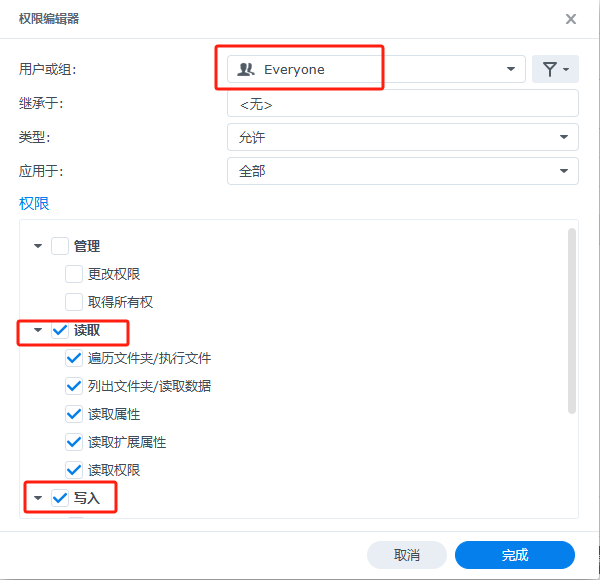
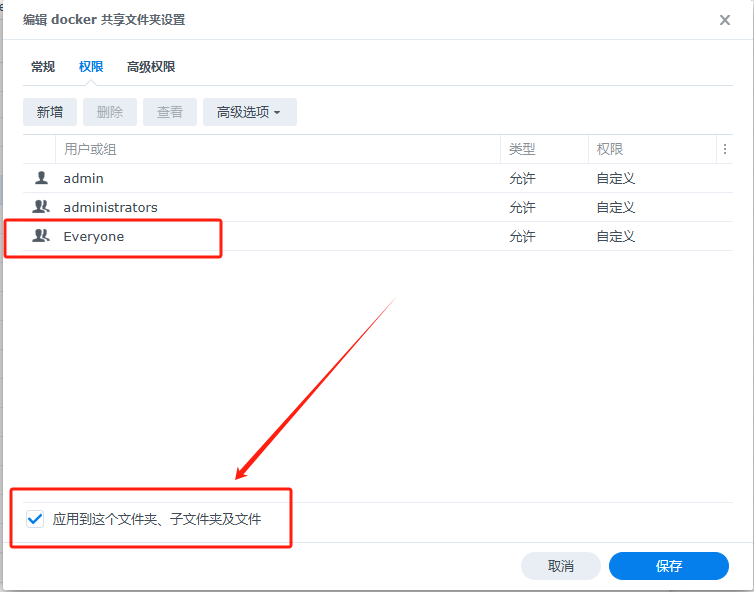
右键docker文件夹-属性-权限-新增everyone权限,勾选读取和写入
应用到所有子文件夹及文件中,点击保存
安装hlink
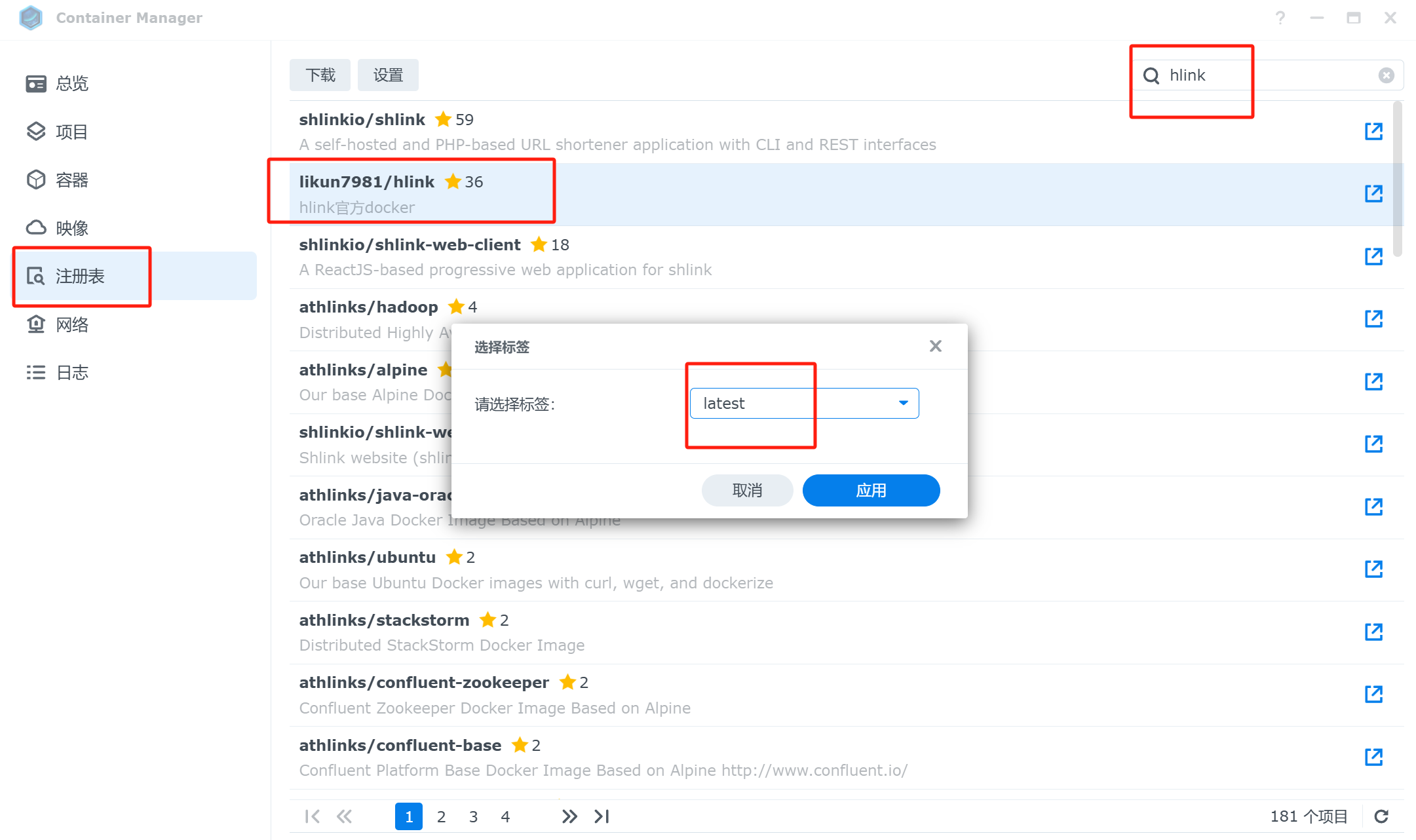
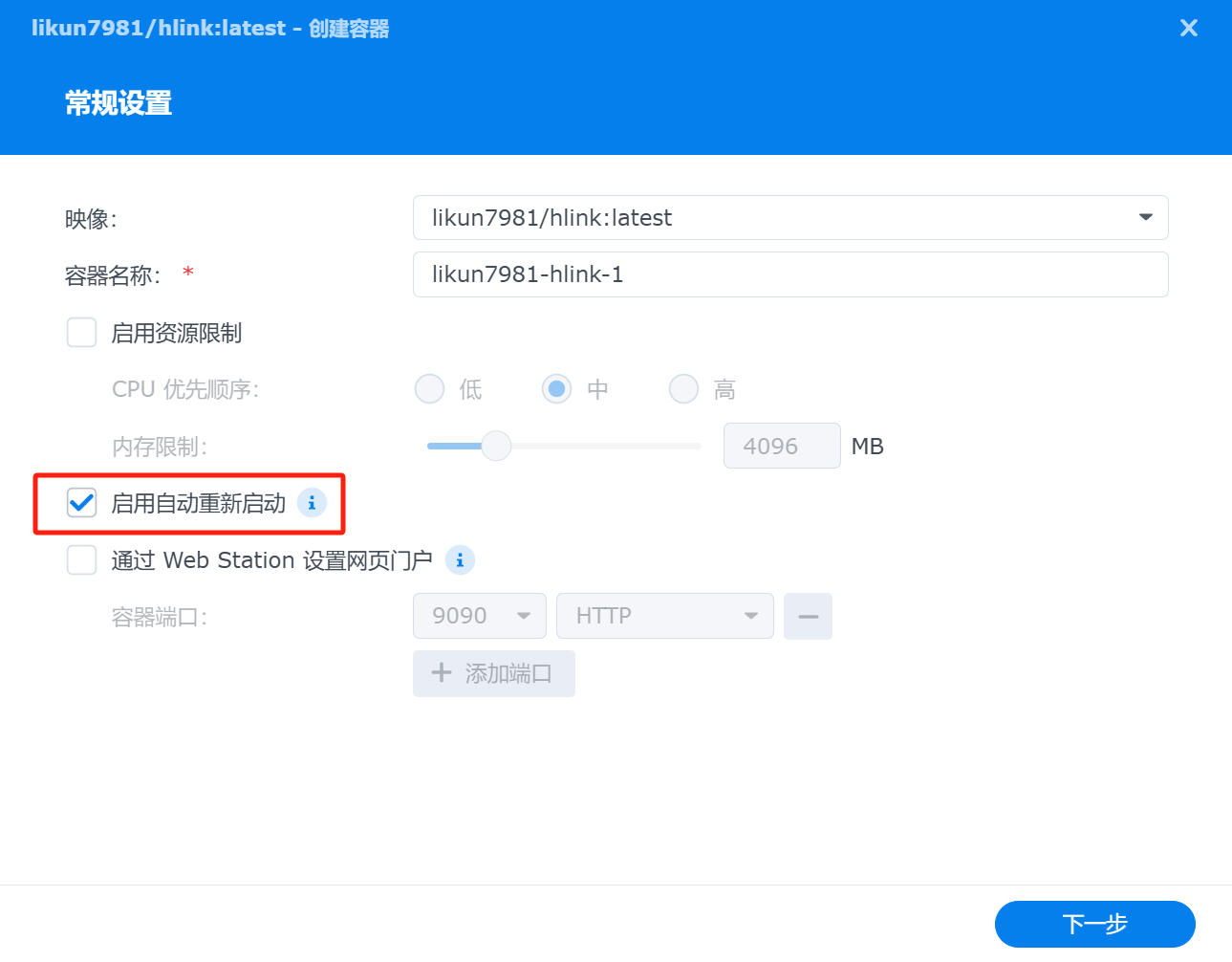
注册表搜索hlink,选择likun7981/hlink 标签选latest最新
启用自动重新启动
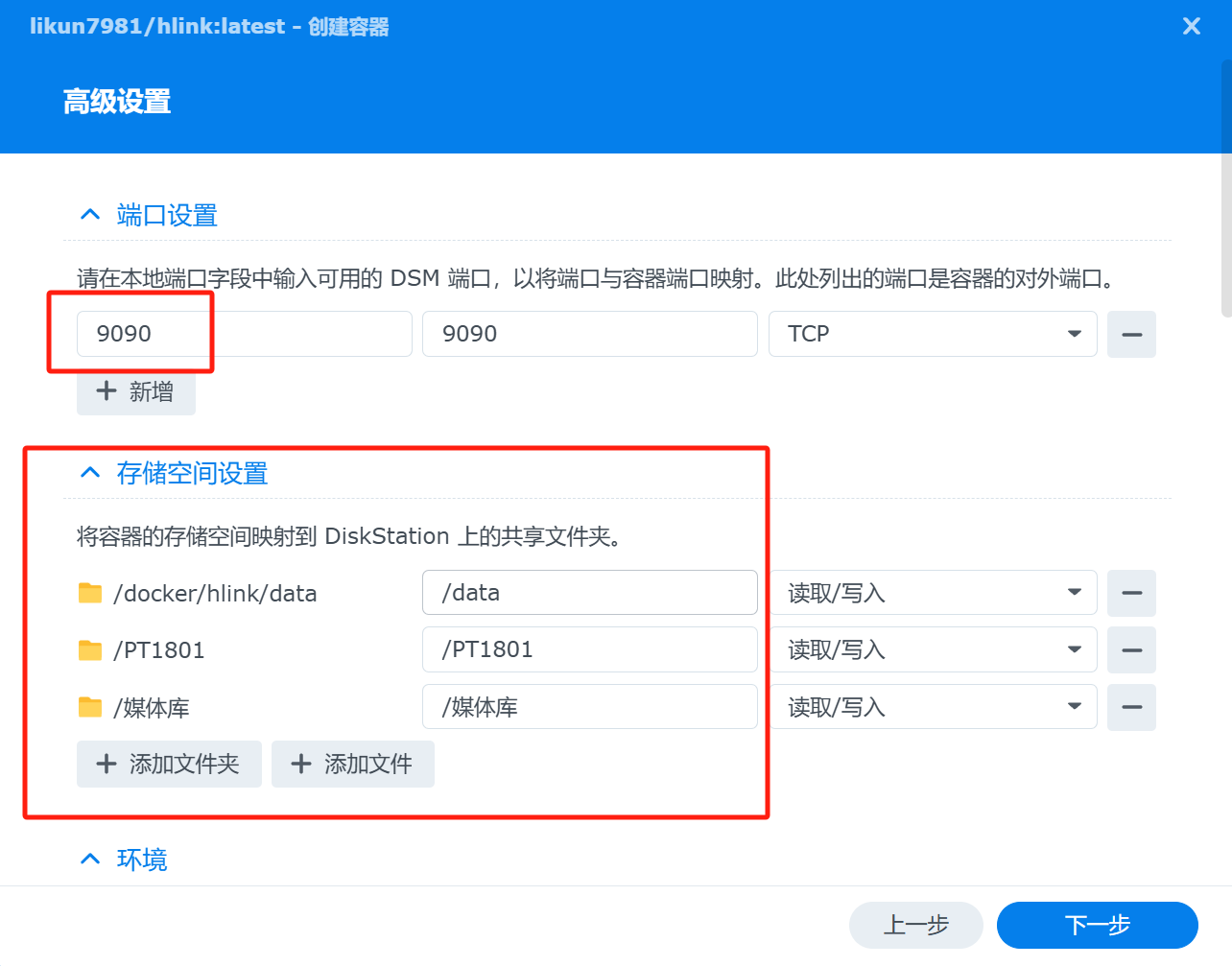
映射端口9090
映射路径/媒体库(PS:/PT1801是我按硬盘容量命名创建的一级目录,你可以理解成下方的“媒体库”一级路径,可忽略)
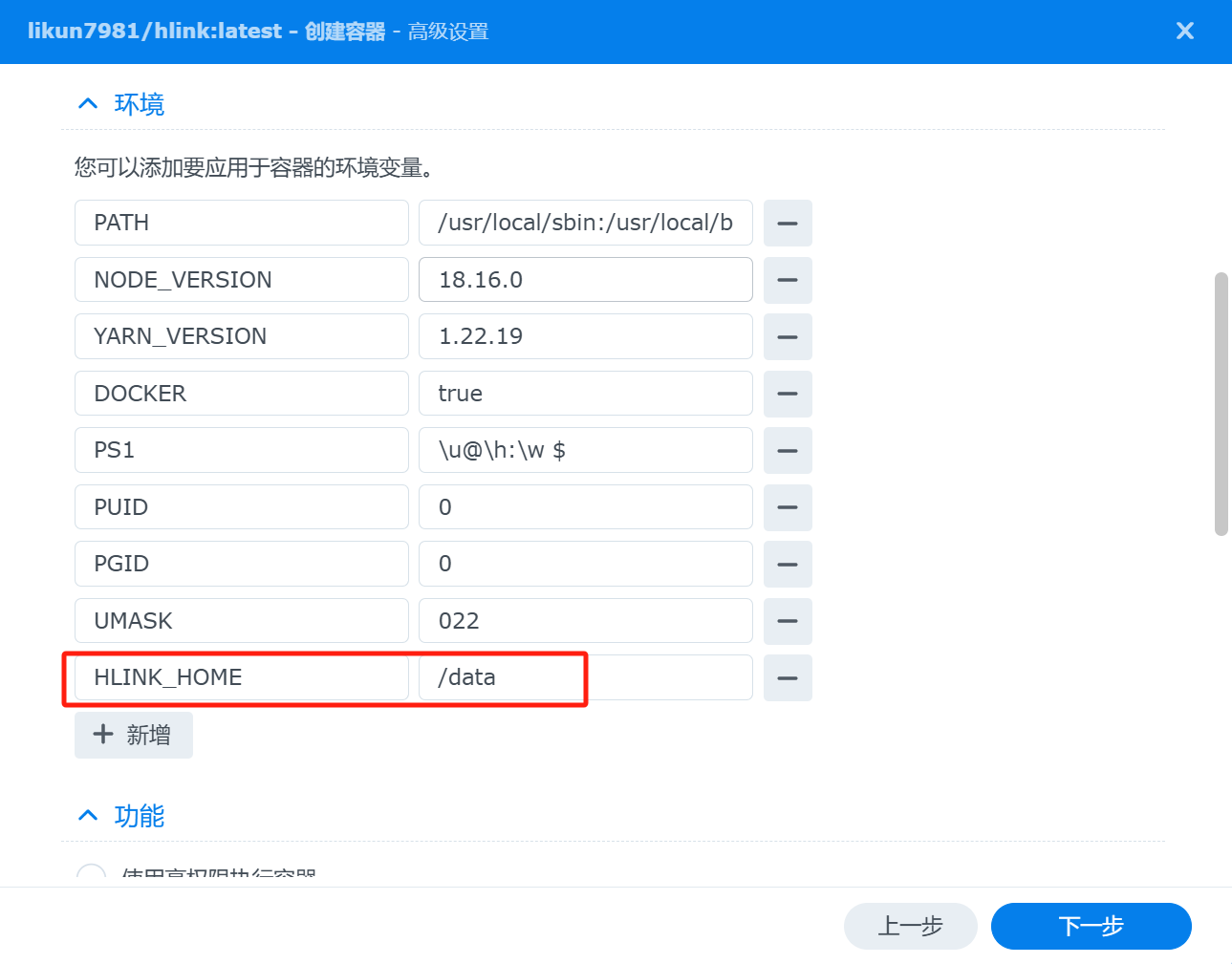
添加环境变量HLINK_HOME : /data
一直下一步就可以完成安装。
浏览器打开 http://[nas的IP]:9090
添加配置
pathsMapping格式:'源文件路径':"目标文件路径'include包含主流的mkv和mp4格式即可exclude排除掉sample样片
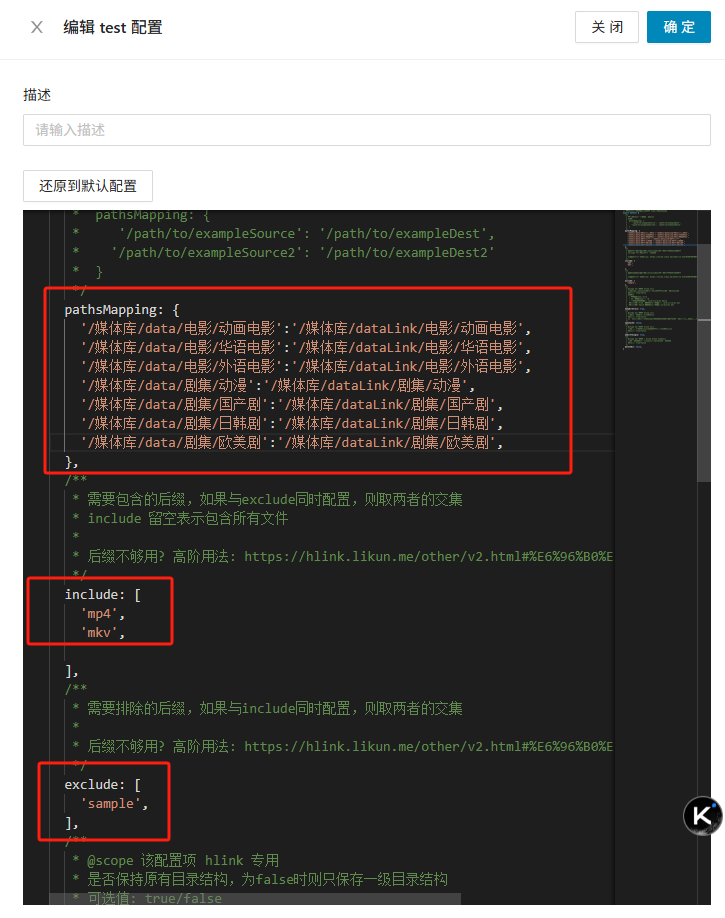
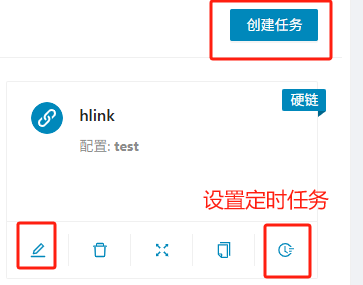
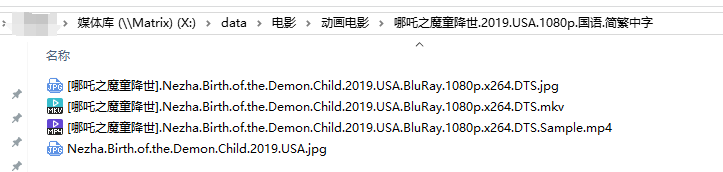
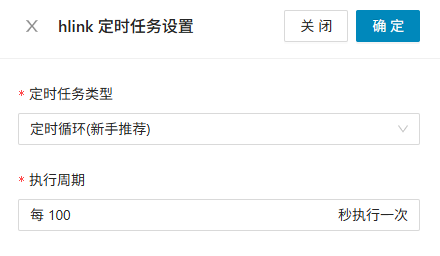 我在对应目录下放置了演示所需要的文件
/媒体库/data/电影/动画电影
/媒体库/data/剧集/动漫
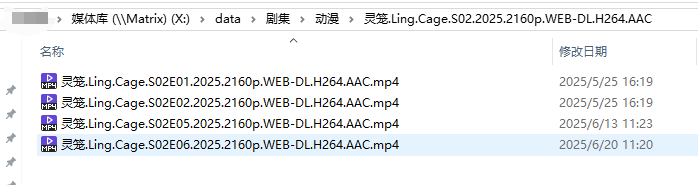
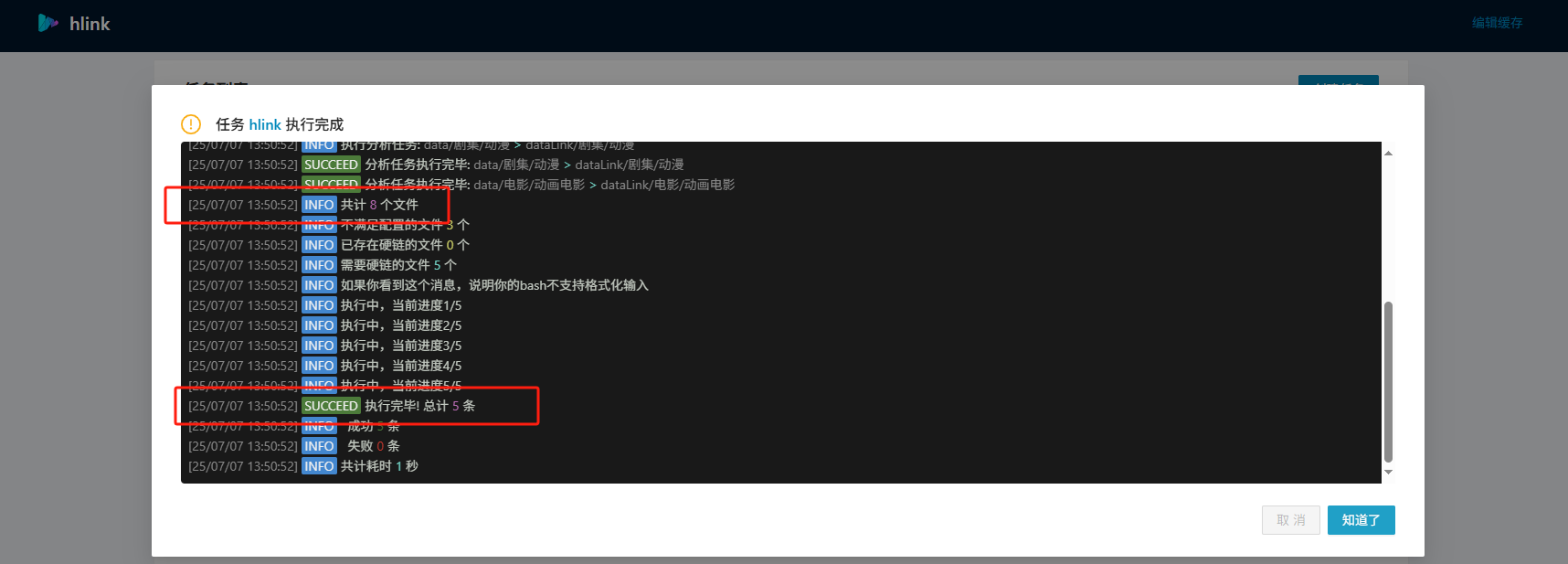
手动执行一次任务,可以看到成功信息,共8条文件,满足条件的5条均成功hlink
本文是原创文章,采用 CC BY-NC-ND 4.0 协议,完整转载请注明来自 hongdou的折腾笔记
阅读建议
评论
匿名评论
隐私政策
你无需删除空行,直接评论以获取最佳展示效果

最新评论
kana /
zz /
廖 /
Echo /
hongdou /