qbittorent docker的配置使用
创建docker共享文件夹
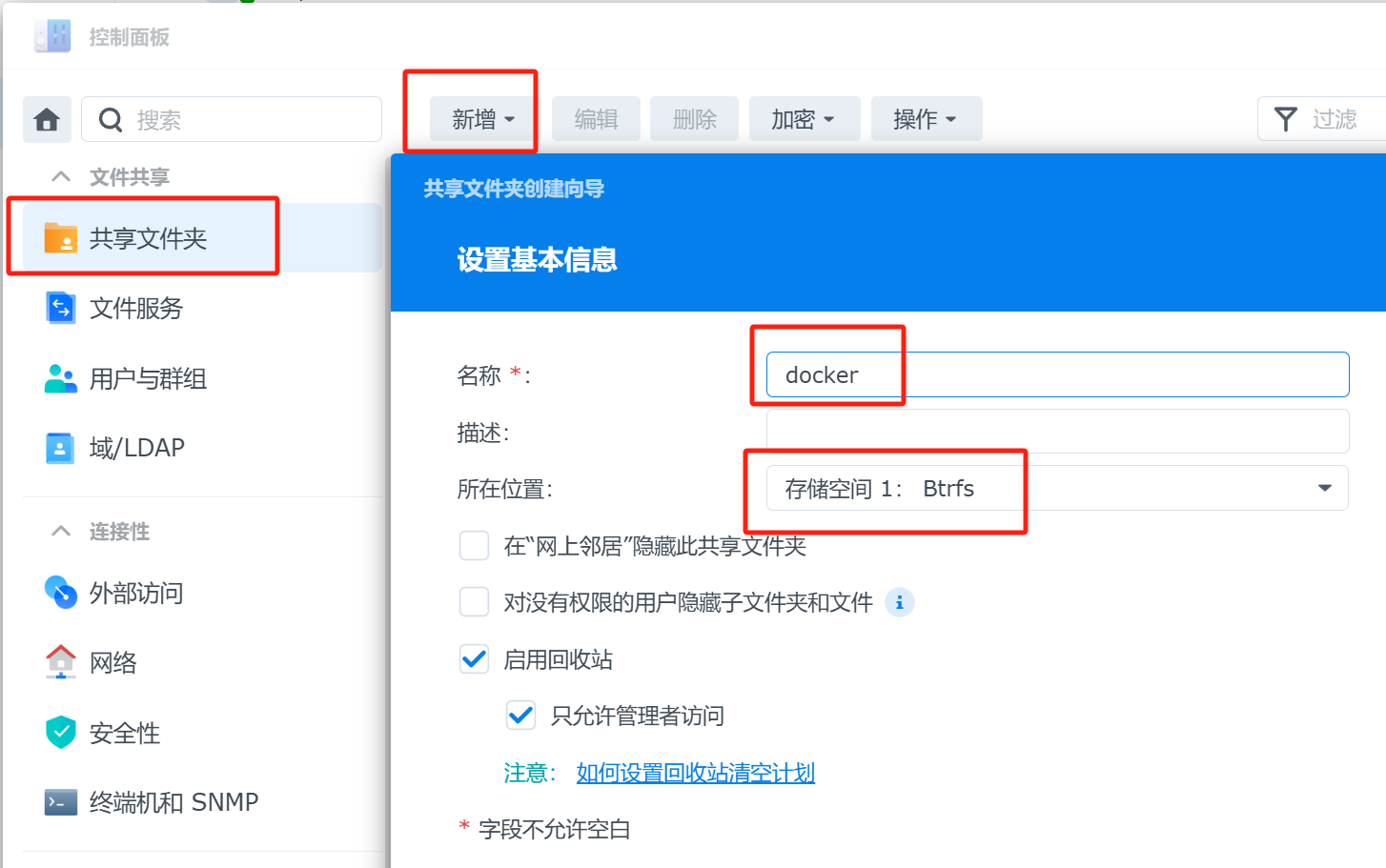
群晖-控制面板-共享文件夹-新增-名称:docker,存储位置一般默认volome1,一直下一步即可
创建qb文件夹
群晖 -> File Station -> docker
新建qb文件夹,在qb文件夹中依次新建config、watch、downloads文件夹
/docker/qb/config
/docker/qb/downloads
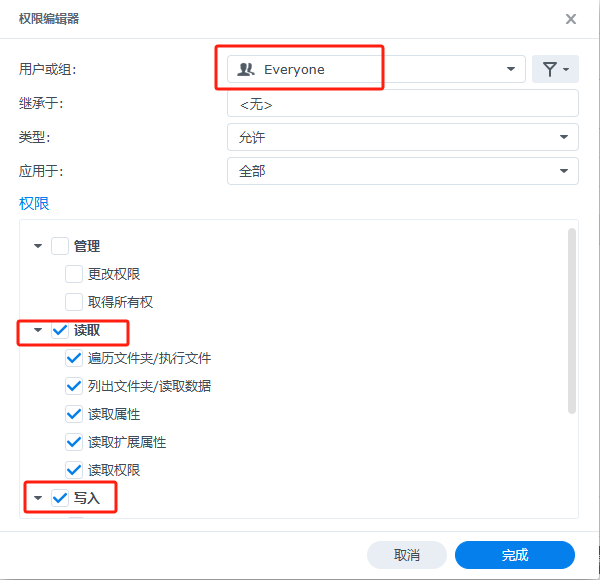
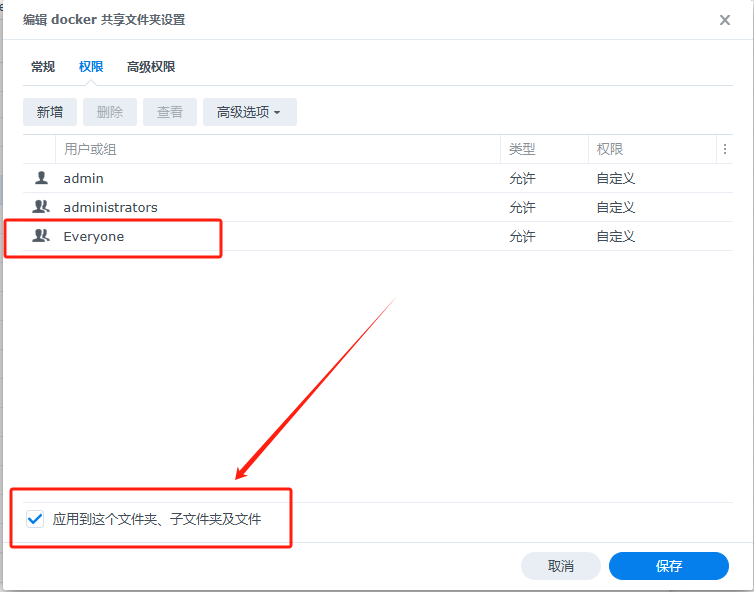
右键docker文件夹-属性-权限-新增everyone权限,勾选读取和写入
应用到所有子文件夹及文件中,点击保存
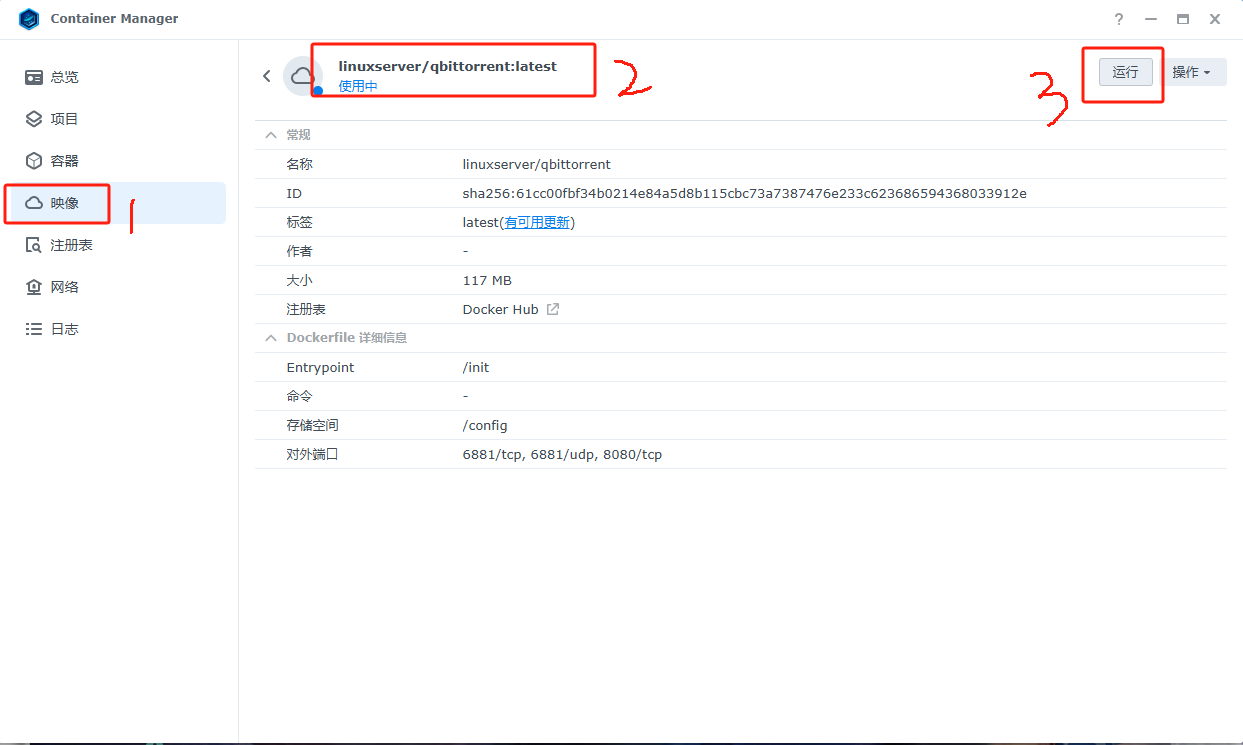
拉取镜像,也可以直接在注册表搜索下载
docker pull linuxserver/qbittorrent:4.6.5创建并运行qb容器 - 图形界面方式
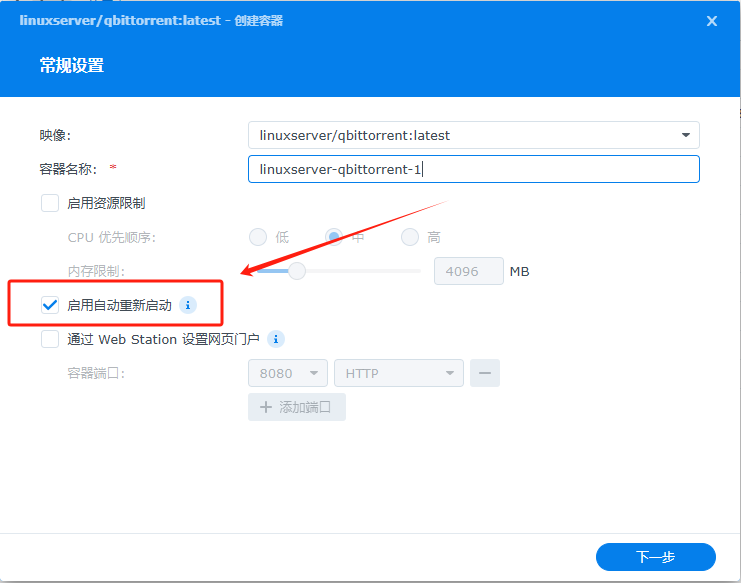
 启动自动重新启动
网络模式选host
先拉到下方选择host网络模式(PS:一样可以多开qb)
此模式相当于直接使用宿主机nas的网络,无需设置端口映射(v6友好)

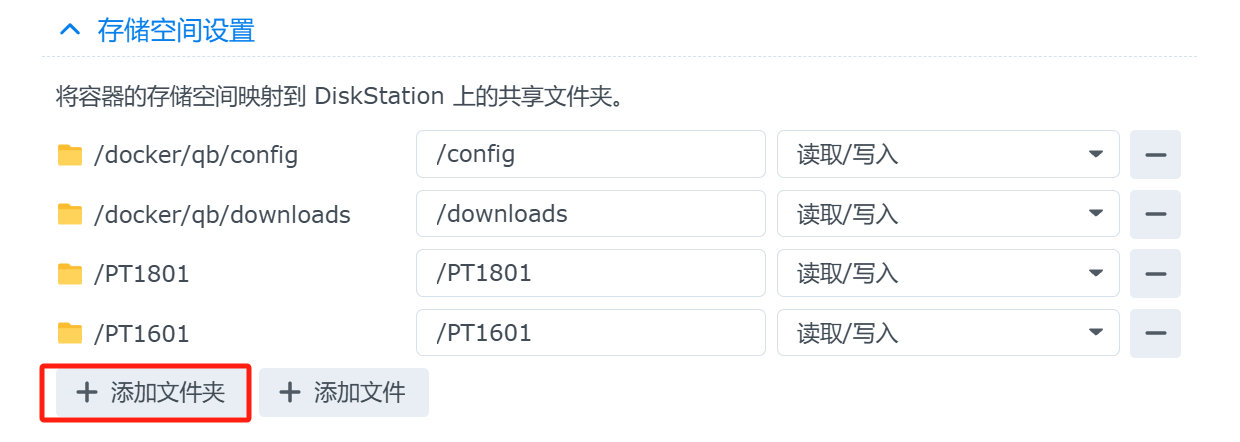
存储空间路径映射
把刚才新建的2个文件夹映射给qb,因为容器文件是需要ssh访问的,映射了后,我们只需要在filestation中查看
容器是安装在ssd中的,而我新增了两块机械盘(18T和16T),我给我的机械盘命名为PT1801和PT1601
我把这两块机械盘也映射到容器中去
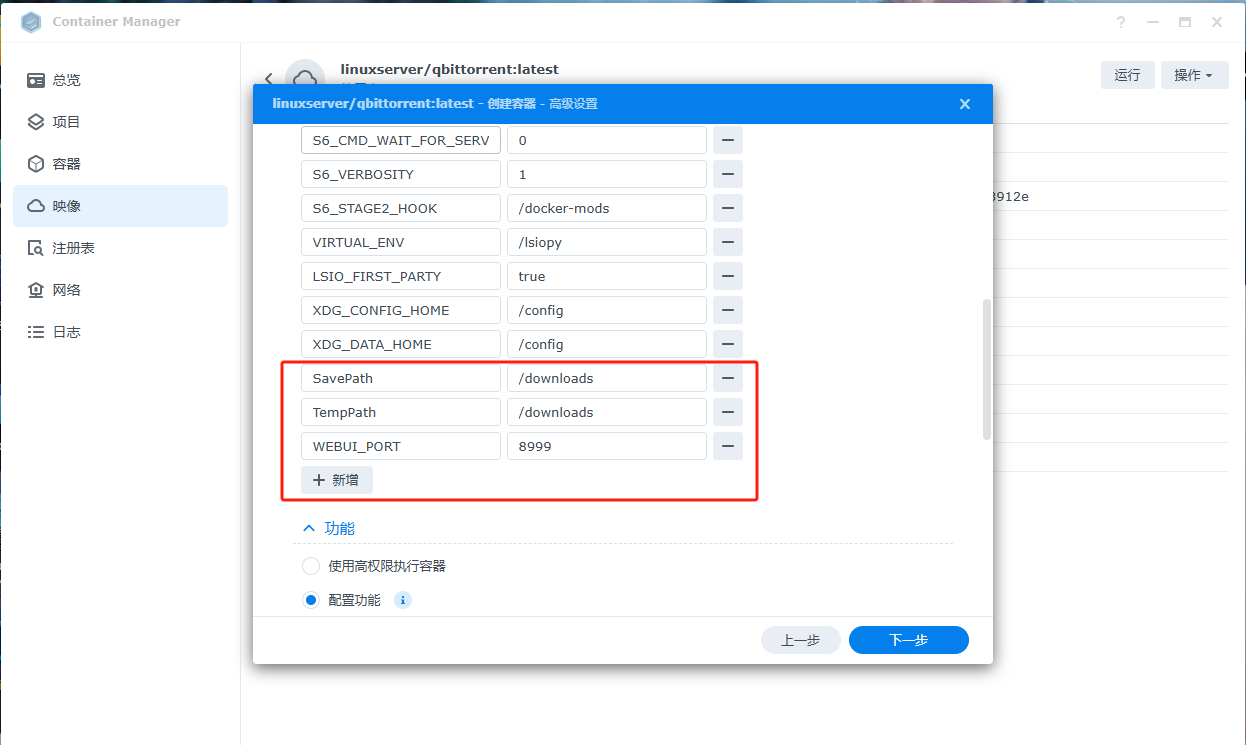
新增环境变量
SavePath:/downloads #照抄即可
TempPath:/downloads #照抄即可
WEBUI_PORT 自定义Web对外端口,多开qb需要配置不同端口
一直下一步即可完成运行,浏览器打开:http://[nas的IP]:8999/ 即可访问
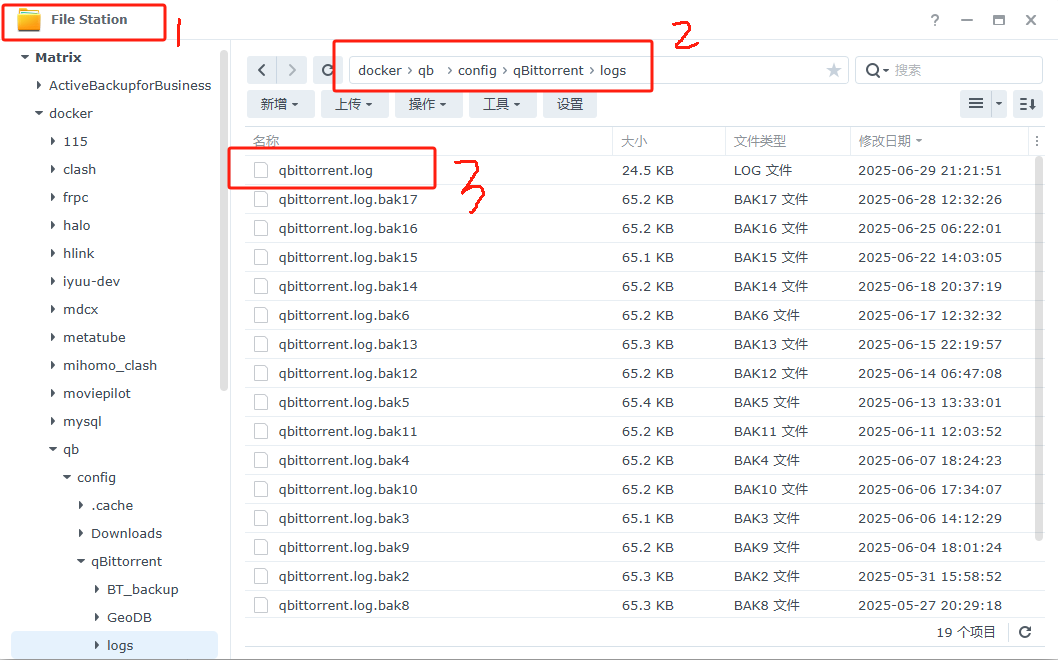
默认用户名admin,密码adminadmin,如不正确可以去docker中查看下日志
打开工具-选项-可以修改成简体中文
创建并运行qb容器 - 命令行方式
运行容器也可以直接用命令行,毕竟你下载镜像已经ssh连接上了
docker run -d \
  --name=qb1 \
  --net=host \
  -e WEBUI_PORT=8999 \
  -v /volume1/docker/qb/config:/config \
  -v /volume1/docker/qb/downloads:/downloads \
  --restart unless-stopped \
  linuxserver/qbittorrent:4.6.5
--name: 给容器命名
--net: 使用host网络模式
-e WEBUI_PORT: web对外端口,多开qb需要配置不同端口
-v /volume1/docker/qb/config:/config \ 映射config到你指定的路径
-v /volume1/docker/qb/downloads:/downloads\ 映射downloads到你指定的路径
--restart unless-stopped: 自动重启,除非手动停止
linuxserver/qbittorrent4.6.5: 使用这个镜像来安装运行容器
浏览器打开:http://[nas的IP]:8999/ 即可访问
默认用户名admin,密码adminadmin,如不正确可以去docker中查看下日志
打开工具-选项-可以修改成简体中文
qb其他有用配置
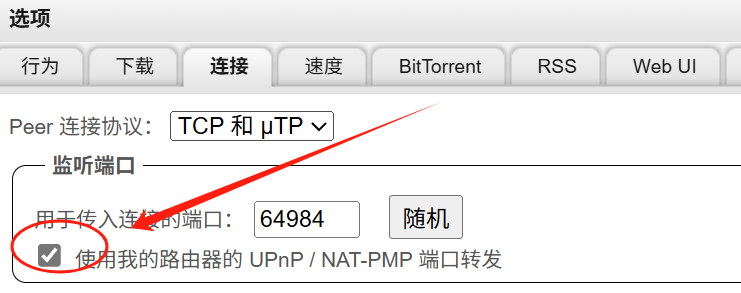
勾选使用路由器的端口转发
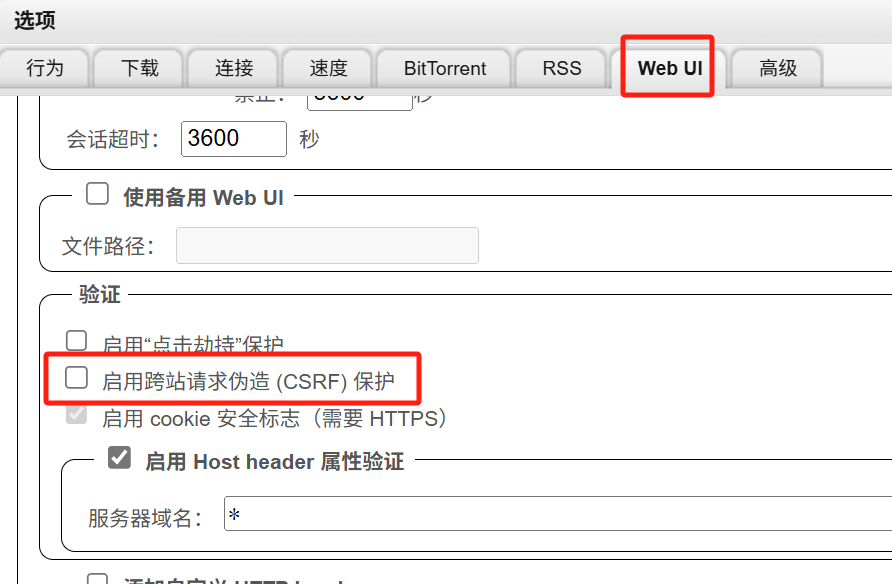
外网访问不了
可以尝试取消勾选“启用跨站请求伪造CSRF保护”
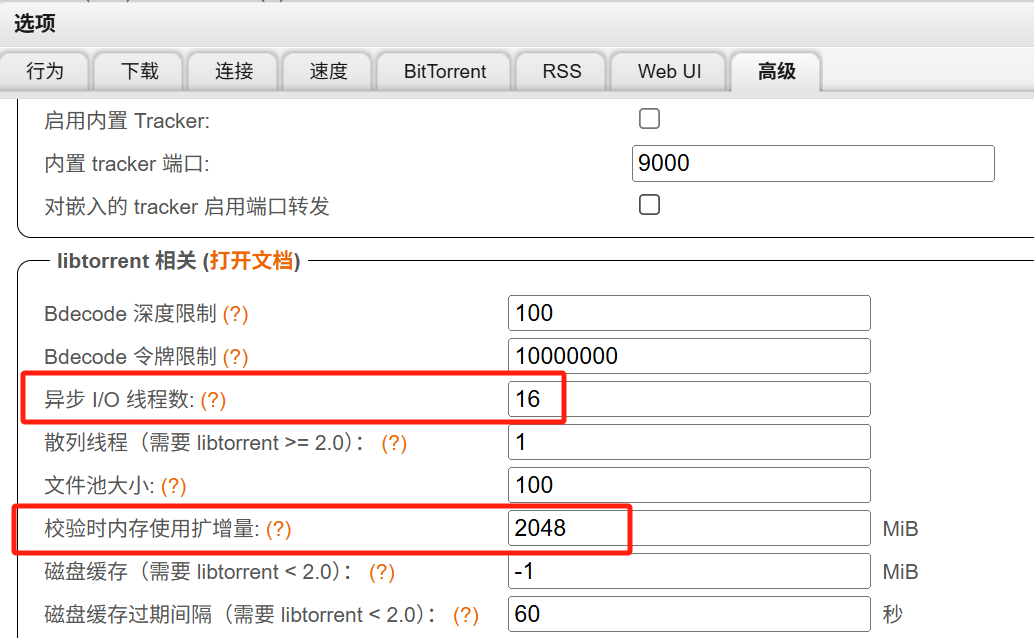
异步IO线程数
设置为CPU线程数的4倍
#查询群晖cpu线程数命令
nproc --all
校验时内存使用扩增量
设置为内存的四分之一
查询群晖内存命令
sudo dmidecode -t memory | grep -A5 "Memory Device" | grep Size
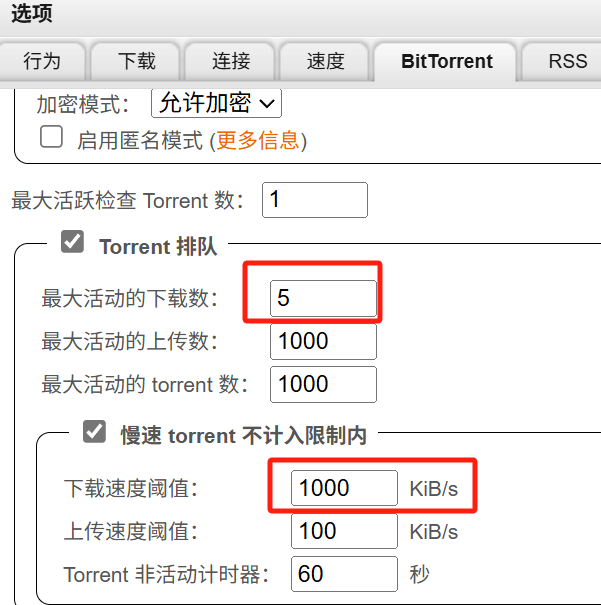
刷流卡IO
下载速度忽快忽慢,直接影响到了上传速度
可限制活动下载数,同时低于下载阈值的不计算在内
v6连接tracker
本人使用bridge网络模式,试过修改qBittorrent.conf,也试过自定义网络模式开启v6,费劲巴拉均未成功
直接使用host简单方便,多开qb需要在启动qb后,工具-选项-连接-监听端口,指定一个非6881的随机端口,否则容易端口冲突